ChatGPT を試したいけれど、登録のしかたや無料で使える範囲、機密情報を入れていいかが分からず、最初の一歩で止まっていませんか。ラッコキーワードの実測(2026 年 5 月時点)でも「ChatGPT 始め方」は月 590 人以上が検索しています。
結論は、登録なしですぐ試す / PC ブラウザでメール登録 / スマホ公式アプリ、の 3 ルートのどれか 1 つを選び、最短 10 分で動かすこと。本記事では 3 ルートの手順、仕事での使い方、つまずきやすい落とし穴まで、業務で OpenAI API を毎日叩き、非エンジニア部門への展開で「最初の 10 分」を案内し続けている現役の生成AIエンジニア視点で整理します。
ChatGPT を始める3ルートと、最初に押さえる料金・正体
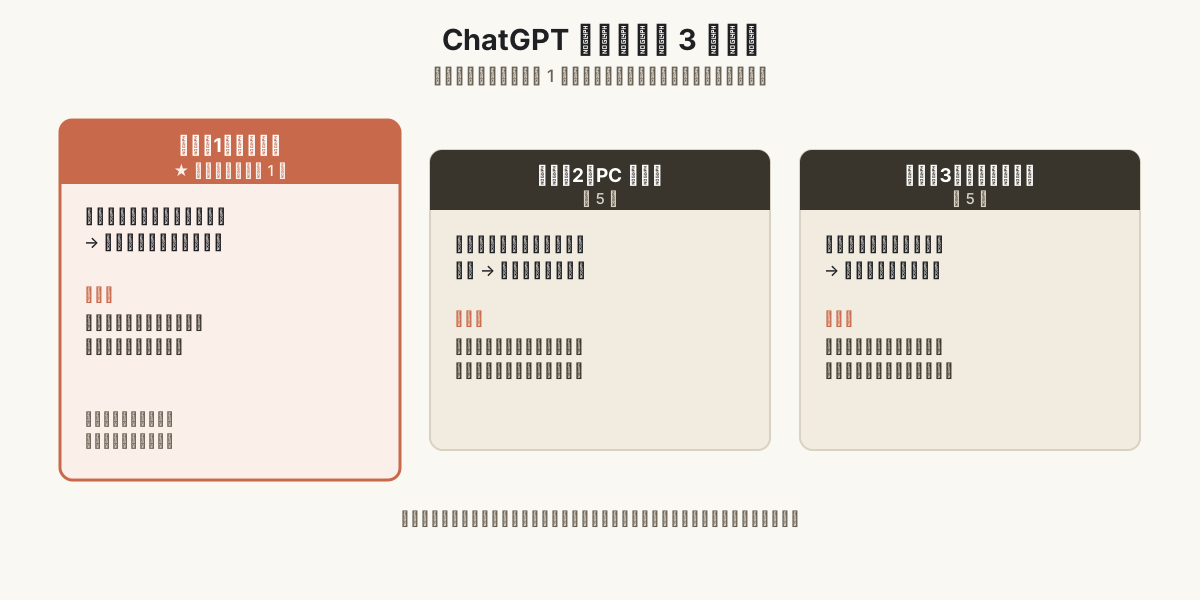
ChatGPT(チャットGPT)を始める方法は、登録なしですぐ試す(約1分・推奨)/メール登録してPCのブラウザで使う(約5分)/スマホの公式アプリで使う(約5分)の3つです。どれを選んでも料金は0円から始められます。本記事のゴールは、まず「最初の1問を投げる」ところまで届くことです。
ChatGPT の「中身(GPT)」の正体や Claude / Gemini との関係を先に掴みたい方は「LLM とは」を、応用編は「AIエージェントとは」をどうぞ。
始める前に:ChatGPTとは何か、料金はいくらか
ChatGPT は、OpenAI という米国の会社が作った対話型AIです。最初は「文章を予測する装置」と理解しておけば十分で、質問を打つとそれに続きそうな文章を予測して返してくれます。料金は 0円から始められます。後述する「登録なしモード」もメール登録した無料アカウントも無料で、継続的に使う方や最新モデルを使いたい方が有料プランを検討する流れです。
ChatGPT は「ものすごく本を読んだ先輩」のような存在
ChatGPT は、ものすごい量の本を読んだ先輩のような存在です。質問すれば答えてくれますが、本に書いてあること以上は知らず、直近のニュースに弱かったり、たまに自信満々で間違えたりします。「業界に詳しい先輩」に商談前に相談する距離感——頼りにしつつ最終的な事実確認は自分でやる——が、上手に使うコツです。
料金プラン早見表(2026年5月時点)
最新の料金は openai.com/chatgpt/pricing で事前にご確認ください。為替で前後します。
| プラン | 月額(税抜・概算) | 主な対象 | 特徴 |
|---|---|---|---|
| 無料版 | 0円 | これから試したい方 | 一定時間ごとに利用制限あり、最新モデルは制限的 |
| Plus | 約3,000円 | 個人で継続利用したい方 | 最新モデル・画像生成・データ分析が使える |
| Pro | 約30,000円 | 高度な分析を業務で常用する方 | 上位モデル・拡張機能が使える |
| Team | ユーザー単位(管理者用) | 小〜中規模のチーム | 会話が学習に使われない |
| Enterprise | 個別見積もり | 大企業・法人 | セキュリティ・管理機能が強化 |
📌 私の場合 業務では Plus 相当のプランを日常的に使っています。最初は無料版から入り、無料版の利用制限が頻繁に出るようになったタイミングで Plus に切り替えました。いきなり上位プランに飛ばず、段階的に上げていく方が、自分にとっての必要性が見えやすいと思います。
3ルートの手順:登録なし・PC・スマホを最短10分で動かす
「とりあえず1分で触ってみたい」なら、登録なしモードが最短ルートです。2024年4月から、OpenAI 公式が「アカウント登録なしで chatgpt.com にアクセスするだけで使える」モードを提供しています(出典:OpenAI — Start using ChatGPT instantly / 2026年5月時点)。メールアドレスも電話番号も不要なので、「会社のメアドで登録するのは抵抗がある」「アカウント作成が面倒」という方はここから始めてください。
手順:chatgpt.com を開く → 質問を打つ → 完了
- ブラウザ(Chrome、Safari、Edge など何でも可)で chatgpt.com を開く
- 画面下部の入力欄に質問を打ち込む
- Enter キーまたは送信ボタンで送る
これだけです。1分以内に最初の1問を投げられます。
登録なしモードでできないこと(早見表)
無料登録なしモードで使える・使えない機能の早見表です。
| できること | できないこと |
|---|---|
| ✅ テキストでの質問・会話 | ❌ 会話履歴の保存(ブラウザを閉じると消える) |
| ✅ 文章の要約・翻訳・添削 | ❌ 画像生成(DALL·E) |
| ✅ アイデア出し・壁打ち | ❌ ファイル添付・データ分析 |
| ✅ 一般的な質問・調べもの | ❌ 一部の最新モデル(GPT-5 等の常時利用) |
会話履歴は残らないため「あとで続きを聞きたい」には向きませんが、最初の感触を掴む目的なら十分すぎる機能が揃っています。
📌 触ってみた感想:予想以上に使えました 「お試し版だから機能制限だらけで使い物にならないだろう」と思って試食コーナーのつもりで開いたら、本気で答えてくれる——というのが率直な感想です。業務で日々 ChatGPT を叩いている目線でも予想以上に使えるレベル。「制限が多くて使い物にならない」というトーンの記事を読んで尻込みしている方には、自信を持って「まず触ってみてください」とお伝えしたいです。
ルート2:PC(ブラウザ)でアカウント登録する(約5分)
会話履歴を残したい、続きをあとで読み返したい、という方はアカウント登録(約5分)がおすすめです。なお Sign up=会員登録/Sign in=ログイン です。
手順1:chatgpt.com を開く
chatgpt.com にアクセスします。画面右上または中央に「Sign up」(サインアップ)と書かれたボタンがあります。
手順2:「Sign up」を選んで登録方法を選ぶ
「Sign up」をクリックすると、登録方法の選択画面になります。選べる方法は以下の4つです。
- メールアドレスで登録(一番一般的)
- Google アカウントで登録(手早い)
- Microsoft アカウントで登録
- Apple ID で登録
普段使っているサービスに合わせて選んで問題ありません。Google アカウントなら、メール認証が省略されるので最も速いです。
手順3:氏名・生年月日の入力(ニックネームで登録可)
メール登録を選ぶと氏名と生年月日の入力欄が出ます。ここに本名を入れる必要はありません——ニックネームでもローマ字でも構いません。応答時に呼びかけられる名前として使われるだけで、ID はメールアドレスです。生年月日は年齢確認のために必要です。
手順4:認証コードを入力する
メール登録の場合、入力したメールアドレスに6桁の認証コードが届くので画面に入力します。届かない場合は迷惑メールフォルダを確認し、それでも来なければ5分ほど待って「再送」を押してください。
手順5:最初のチャット画面で質問してみる
登録が完了するとすぐにチャット画面が開きます。下部の入力欄に質問を打ち込んで Enter で送信。最初の質問の例:
あなたができることを、未経験の私向けに3行で教えてください。ChatGPT が自己紹介を返してくれます。これで PC ルートの完了です。
ルート3:スマホ(iPhone / Android)の公式アプリで始める(約5分)
通勤時間や移動中に使いたい方はスマホアプリがおすすめです。PC で登録済みなら、同じアカウントでサインインするだけで会話履歴が同期されます。
公式アプリの見分け方(開発元 OpenAI を要確認)
これは重要です。アプリストアには「ChatGPT」「ChatAI」「GPT Chat」など似た名前の偽アプリが多数あり、有料サブスクで料金だけ取って実体は機能の劣るアプリ、というケースもあります。見分け方は、開発元(提供元)が「OpenAI」になっているかをインストール前に目で確認することです(iPhone はアプリ名の下、Android は「提供:OpenAI」)。
iPhone での手順
- App Store を開き、検索バーで「ChatGPT」と入力
- 検索結果から開発元が OpenAI のアプリを選んで「入手」をタップ
- 認証(Face ID / Touch ID)でインストール
- アプリを開き、メール/Google/Apple のいずれかでサインイン
Android での手順
- Google Play ストアを開き、「ChatGPT」と検索
- 検索結果から提供:OpenAI のアプリを選んで「インストール」をタップ
- インストール完了後、アプリを開いてサインイン
スマホ版だけの便利機能(音声・カメラ)
スマホ版には PC ブラウザ版にはない2つの便利機能があります。
- 音声入力:マイクボタンを押して話しかけると音声がテキスト化されて投げられます。歩きながら、信号待ち、電車内などで手を使わず相談できます。
- カメラ入力:写真を撮るかライブラリから画像を選ぶと、その画像について質問できます。紙の資料・ホワイトボード・商品ラベル・レシートなどを撮って「要約して」「これは何ですか」と聞けます。
📌 私の常用シーン スマホ版を業務でも個人でも常用しています。移動中の音声入力は「壁打ち相手」として手放せず、電車で考えを音声でぶつけると一周回って整理されて返ってくる感覚です。カメラ入力は紙の資料や手書きメモを撮ってその場で要約まで完了するので、デスクでまとめ直す手間が減りました。
コラム:実は ChatGPT は「文章のやり取り」だけではありません
OpenAI が提供しているサービスは ChatGPT 本体だけではありません。Whisper API(音声を高精度で文字起こしする API)と OpenAI Codex CLI(ターミナルでコーディングを任せられるツール)も私は日常的に叩いています。会議の録音を Whisper で文字起こしして要約、コードの修正を Codex に投げる、といった使い方です。詳細は本記事のスコープ外ですが、「ChatGPT に慣れたら、その先には音声とコーディング自動化の世界も広がっている」とだけ覚えておいてください。
コードを書かない仕事での使い方——営業時代の実例と横展開
📖 この章で使う用語
- プロンプト:ChatGPT に投げる質問や指示の文章。営業時代の「商談前に整える台本」と同じ位置づけです。
- ハルシネーション:ChatGPT が自信満々で間違いを答える現象。重要情報は一次資料で確認するクセを。
「動かしたけれど何に使えばいいか分からない」という壁を、まず私自身の営業時代の実例で超えます。職種別に 5 つ並べるより、1 つの実例を深く見るほうが「自分の仕事だとどうか」を想像しやすいはずです。
営業時代の実例——商談前の「顧客の業務・業界調べ」
私は前職で約 7 年 4 ヶ月、法人営業をしていました。1 日約 60 件訪問するスタイルで、1 件 1 件に深く準備する時間はありません。それでも商談前には事業内容・業界トレンド・想定質問を頭に入れる必要があり、当時は夜と早朝に業界記事や IR 資料(投資家向けに会社が出す情報資料) を手で読んで対応していました。
Before:商談前夜に 1〜2 時間かけて訪問先の業界記事・IR 資料・直近ニュースを手で読み込む。60 件分は物理的にきつく、「業界の知識でなんとかする」場面が増えがちでした。
いま ChatGPT があれば(After):次のように聞きます。
○○業界(社名は伏せ字で構いません)の直近3ヶ月のニュースを5行で要約してください。
この業界の人が一般的に抱えている課題を3つ挙げてください。
このスペック表(添付)と競合他社製品の比較ポイントを箇条書きにしてください。
骨子が 10 分前後で出るので、あとは自分の業界経験で事実確認と肉付けをするだけです(1〜2 時間 → 10 分、無料版で十分)。最初の壁は、機密情報(顧客名・社内秘の固有名詞)をそのまま投げないこと。伏せ字や一般化が必要です(次章で詳述)。
📌 当時の私が ChatGPT を持っていたら 1 日 60 件訪問の準備が「全件、ある程度は突っ込んで臨める」状態に変わっていたはずです。営業時代に「あったらいいのに」と思っていた相棒が、いま無料で手に入る——これは未経験のあなたにとって何より大きいチャンスだと感じています。
同じ「調べる・整える・言い換える」は、他の仕事でも効く
営業の例の本質は、「素材を渡して、要点・構成・言い換えを ChatGPT に下書きさせ、人間が事実確認して仕上げる」という流れです。これは職種を選びません。私が非エンジニア部門に AI を広げていて、繰り返し効くのもこの形です。
- 会議の文字起こし → 議事録:決定事項・宿題・アクションに分けて 5 分で構造化(議事録ツールの選び分けは AI 議事録 おすすめ)。
- 専門的な説明文 → 平易な言い換え:中学生でも分かる言葉に。※金融商品名・顧客属性は「ある投資信託の説明」程度に抽象化してから投げる。
- 作業メモ → 引き継げる手順書:前提・手順・注意点・トラブル対処に整形。1 日かかる作業がたたき台+微調整に。
- テーマ → 見出し構成案を複数:白紙から書く心理的負担が消える。ただしそのままコピペせず自分の言葉で書き直すひと手間を。
どの使い方にも共通する 3 つの注意点
- 機密情報(顧客名・社内秘)はそのまま投げない——伏せ字・一般化が基本
- 無料版にはモデル制限がある——重要な仕事には Plus 以上を検討
- 出力は「たたき台」——事実関係は自分で確認する(ハルシネーション対策)
つまずきやすい3つの落とし穴と、始めたあとの次の一手
📖 この章で使う用語
- モデル切替:無料版で、内部的に使われるモデル(GPT-4o、GPT-4o mini など)が自動で切り替わること。応答品質のブレの原因になります。
- オプトアウト:「自分のデータを学習に使わないでください」と申請する設定。OpenAI の Plus・無料版で設定可能です。
社内のAI活用推進で非エンジニア部門の方々を見てきた経験から、未経験者がハマりやすい3つのポイントを正直にお伝えします。
ポイント1:モデルが勝手に切り替わる
無料版では、内部的に使われるモデルが GPT-4o → GPT-4o mini のように自動で切り替わることがあります。短時間で多く質問すると軽量モデル(mini)に切り替わって応答品質が落ちます。「さっきは賢かったのに今は微妙」と感じたら、画面上部のモデル名表示を見るクセを。Plus 以上では使うモデルを自分で選べます。
ポイント2:無料版の利用制限
無料版には「一定時間あたりの利用回数制限」があり、集中して使うと「制限に達しました、N分後にお試しください」と表示されます。急ぎの仕事の途中で止まると本当にストレスです。対処は3つ:(a) 解除まで待つ(通常は数時間)、(b) Plus(月額約3,000円)にアップグレード、(c) 別アカウントを使う(規約確認を)。業務利用が増えると Plus にアップグレードする方が多い印象です。
ポイント3:本名・機密情報の入力不安
「本名で登録するのは怖い」「会社の情報を入れていいのか」という不安は、未経験の方ほど強く感じます。
- 氏名欄:ニックネームでOK(前述のとおり)
- 会話の内容:無料版・Plus 版はデフォルトで学習に利用される可能性があります(オプトアウト設定可、2026年5月時点。詳細はOpenAI Data Controls FAQ)。Team / Enterprise プランは学習に利用されません
- 業務利用:会社のガイドラインを事前に確認
📌 営業出身の私からの現実的な提案 厳格にやりすぎても続きません。「顧客名・社内秘の固有名詞は伏せ字にして投げる」くらいが現実的なラインで、「A 社の B さんが」を「ある通信業界の取引先担当者が」と書き換えるだけでリスクは大きく下がります。一切使わないより、書き換えて使うほうが結果的にあなたの仕事を助けてくれるはずです。ただし会社のガイドラインがある場合はそちらを優先してください。
始めたあとに、次に何をすればよいか(3つの方向性)
ここまで来たら ChatGPT はもうあなたの手元で動いています。次の一手として、興味のある順で構わない3つの方向性をご提案します。
方向性1:業務効率化に使う(おすすめ)
前章「コードを書かない仕事での使い方」で自分の職種に近いユースケースを1つ選び、1週間試してみてください。「1日5分でいいから ChatGPT を開く習慣を作る」だけで、1週間後には体感が変わります。
方向性2:他のAIツールも触ってみる
ChatGPT に慣れたら、他のAIツールとの比較で視野が広がります。
- Claude Code 始め方——ターミナルで動く、コーディング寄りの兄弟ツール
- Claude Code 使い方——できることの全体像と非エンジニアのユースケース
- Claude Cowork 使い方——ターミナル不要、デスクトップで動く選択肢(非エンジニア向け)
方向性3:仕組みを知りたい
「ChatGPT は便利だけど、これって裏側で何が起きているの?」という疑問が出てきたら、応用編へ。
- AIエージェントとは——ChatGPT を含む「AIエージェント」というカテゴリ全体を整理
- RAG とは——「社内文書を ChatGPT に読ませる」仕組みを身近な例えで解説
未経験のあなたへ、最後にひとつ。本記事のゴールは「動かす」ところまでです。完璧に使いこなすのは、これから1〜2ヶ月の毎日5分の積み重ねで、自然と追いついてきます。営業時代の私だったら間違いなく欲しかった相棒が、いま無料で手に入る——その実感を、まず1問投げて持ち帰ってもらえたら嬉しいです。
よくある質問
Q1: ChatGPT は本当に無料で使えますか?
A. 無料版があり、本記事の手順は全て無料で動かせます。ただし無料版には一定時間ごとの利用回数制限と、最新モデル(GPT-5 等)の利用回数制限があります。継続的・本格的に使うなら Plus(月額約3,000円、2026年5月時点)の検討をおすすめします。
Q2: 登録なしで使えると聞きましたが、本当ですか?
A. 本当です。2024年4月から、OpenAI 公式が「chatgpt.com にアクセスするだけで使える」モードを提供しています。ただし会話履歴が保存されない、一部の機能(画像生成・データ分析)が使えないなどの制限があります(2026年5月時点)。
Q3: 本名で登録しないといけませんか?
A. いいえ、ニックネームで登録できます。氏名欄に本名を入れる必要はありません。ただし支払いを伴う有料プランに進む場合は、カード会社の名前と一致させる必要があります。
Q4: スマホとPCで使い分けたほうがいいですか?
A. 同じアカウントでサインインすれば履歴は同期されます。スマホ独自の利点は音声入力とカメラ入力、PCの利点は長文の貼り付けと整理。両方使うのが現実的で、本記事のルート2+ルート3を併用するのが王道です。私自身も移動中はスマホの音声入力、デスク作業はPCで長文を貼る、という使い分けをしています。
Q5: ChatGPT で機密情報を扱っても大丈夫ですか?
A. 個人利用なら自己責任で。業務利用は事前に会社のガイドラインを確認してください。OpenAI は無料版・Plus 版の会話を学習に利用する可能性があります(オプトアウト設定可、2026年5月時点)。Team / Enterprise プランは学習に利用されません。営業出身の私の感覚で言えば、「顧客名・社内秘の固有名詞は伏せ字にして投げる」のが現実的です。
関連記事
- ChatGPT 5.6 とは——Sol/Terra/Luna の違い・選び方・料金を用途で選ぶ一行マップで整理
- ローカルLLM で小説——Ollama で動かす・向くおすすめモデル・長文の壁・著作権まで
- Gemini API 使い方——コードから Gemini を呼ぶ最小サンプル(OpenAI 系 API の対照)
- Codex CLI とは——OpenAI 系の Claude Code 相当を、両方触った現役の生成AIエンジニアが比較しながら整理しました
- 生成AI 入門——5 ペルソナ別 30 日学習プランで通貫整理
- Azure OpenAI Service とは何か——GPT/Codex モデル一覧・料金・直 API/AWS Bedrock 3 経路使い分け・「Azure に Claude はない」誤解まで整理
- LLM とは何か——日常のたとえで整理
- Claude 使い方——3 兄弟整理を丸ごと
- Claude Opus とは何か——4.5 / 4.6 / 4.7 とモデル使い分け整理
- AIエージェントとは何か——日常のたとえで丸ごと整理しました
- RAG とは何か——日常のたとえで整理
- AI コーディングとは何か——3 つのレイヤーで読み解く実務ガイド
- AIエージェント 作り方——4 ルートを業務で実際に使っている範囲で整理しました
- Dify 使い方——ノーコード AI エージェント基盤を業務で扱う現役生成AIエンジニアが、4 アプリタイプ・初心者 5 ステップ・RAG 構築まで整理しました
- Claude Code 使い方——最初の 30 分から解説
- Claude Code 始め方——初回 30 分のステップ
- Cursor 使い方——非エンジニアでも触れる 30 分
- AWS Bedrock とは何か——直 API との料金比較・Claude Code 連携・AgentCore まで整理
- Claude Cowork 使い方——もう一人のあなたを動かす
- Claude Skills とは何か——SKILL.md / 自作 3 系統 / Slash commands・MCP・Tools との違いを整理
- Claude Opus と Sonnet の違い——3 モデル使い分けと 5 軸比較整理
- LLM ローカル——個人検証視点で Ollama + Llama 3 / Gemma を整理
- Claude 料金プラン——全プランを試した選び方
- AI 業務効率化 事例——5 領域×5 職種で整理しました
- AI 業務効率化 ツール——7 種を目的×職種で整理しました
- AI 議事録 おすすめ——3 系統と用途別使い分けを整理しました
- AI 翻訳 おすすめ——3 ツール用途別整理
- AI 画像生成 無料——UI ベース無料 6 ツール整理
- AI 画像生成 プロンプト——4 要素モデル公開
- AI 動画生成 おすすめ——2 系列と用途別の選び方を整理しました
- エンジニア 転職 未経験——3 段階のキャリアパス整理
- SES やめとけと検索したあなたへ——入口・地雷・出口整理
- AI コードレビューとは何か——プロンプト 5 型・主要 7 ツール・ローカル LLM まで丸ごと整理
- Claude Code Action とは——GitHub Actions に Claude Code を組み込む公式ハーネス
- Claude Sonnet 4.6 とは——直 API / Bedrock / GitHub 統合の 3 経路と Opus / Codex 系比較を整理
- AIエージェント × MCP——標準仕様の手と目を増やす設計(自作 MCP サーバー本番運用者が整理)
- Claude Skills を自作する——SKILL.md の書き方から業務 3 系統・チーム配布まで「作る側」を実演
- Vibe coding とは——感覚で AI に書かせ、人間はレビューと方向づけに回る新スタイルを業務実践視点で整理
- Vertex AI とは——Google Cloud の AI 基盤。Gemini と Claude on Vertex の二本柱・料金・3 基盤比較を業務試用視点で整理
- MCP サーバー 作り方——Python/TypeScript SDK で自作し本番運用まで「作る側」の完全マニュアル
- Gemini CLI 使い方——Google のターミナル型 AI コーディングを 3 ツール比較で整理
- Claude Agent SDK とは——Claude Code の中身(自律エージェントの動き)を Python/TS で自分のアプリに組み込む SDK を業務利用視点で整理
- LM Studio 使い方——ターミナル不要の GUI でローカル LLM を入れる→モデル管理→OpenAI 互換 API まで、Ollama との使い分けも整理
出典
- OpenAI — Start using ChatGPT instantly(登録なしモードの公式アナウンス)(取得:2026-05-14)
- OpenAI — ChatGPT Pricing(取得:2026-05-14)
- OpenAI — Data Controls FAQ(会話の学習利用・オプトアウト方針)(取得:2026-05-14)
- OpenAI — How your data is used to improve model performance(学習利用ポリシー)(取得:2026-05-14)
- OpenAI — ChatGPT Help Center(取得:2026-05-14)
本記事は筆者個人の業務経験をもとに書いています。ChatGPT および OpenAI のサービス内容・料金・機能は変更される可能性があるため、最新情報は公式サイトで事前にご確認ください。誤りや出典の補足のご指摘は send@bon-bon-tools.com までご連絡ください。