「ChatGPT や Claude のチャットは使えるけれど、エンジニアが言う『ターミナルで AI を動かす』が何のことか分からない」——未経験から生成AIエンジニアを目指すと、ほぼ必ずこの壁にぶつかります。「Gemini CLI」もその一つ。名前は聞くけれど、入れ方も使い方も、ましてや終わり方すら分からない、という方が多いはずです。
私は Gemini CLI を業務で毎日のように使っていますが、最大の魅力は Google アカウントでログインするだけで使える無料枠の手厚さでした(公式で 1 分 60 リクエスト・1 日 1,000 リクエスト。取得:2026-06-02、変更の可能性あり)。結論から言うと、Google アカウント基盤で無料からじっくり試したいなら、最初の 1 本として筋がいいツールです。本記事ではインストール・操作・終了・料金・モデル、そして私が同じく毎日使う Claude Code、試した Codex CLI との 3 つ巴比較まで整理します。
最短で試したい方はインストール手順へ、抜け方が分からず焦っている方は終了方法へ、お金の話が先なら料金と無料枠へ飛んでください。
⚠️ 【2026-06-18 実施】無料枠停止・Antigravity CLI への移行 Google は、Gemini CLI(と Gemini Code Assist の IDE 拡張)の、無料(Gemini Code Assist for individuals)・Google AI Pro・Google AI Ultra 向けリクエスト処理を 2026 年 6 月 18 日に停止し、後継の Antigravity CLI への移行を案内しています(組織の Gemini Code Assist Standard / Enterprise 経由は影響なし)。出典:Google Developers Blog「An important update: Transitioning Gemini CLI to Antigravity CLI」(2026-05-19、取得:2026-06-08)。 私が 2026-06-08 に起動した際も、CLI 自身がこの移行通知を表示しました(使い方の章のスクリーンショット参照)。本記事の「インストール → 操作 → 終了」の考え方は Antigravity CLI でもそのまま通用しますが、無料枠を当てにする前に上記の最新情報を必ずご確認ください(詳細は料金と無料枠)。
Gemini CLI の正体|Google 版 Claude Code・無料枠が最大の差別化
📖 この章で使う用語
- Gemini CLI:Google が出した、ターミナル(黒い画面)の中で Gemini を動かす AI コーディングの道具。「Claude Code の Google 版」とイメージすると掴みやすいです。
- AI コーディングエージェント:目的を文章で伝えると、自分でファイルを読み書きして作業を進めてくれる AI の道具。
- Claude Code(Anthropic)/ Codex CLI(OpenAI):Gemini CLI と同じ「ターミナル型 AI コーディング」の道具。
まず、この記事の全体像を 3 行にまとめます。
- 何か:Gemini CLI は、Google が出した「ターミナルの中で Gemini に作業を頼める AI コーディングエージェント」です。
- 立ち位置:Anthropic の Claude Code、OpenAI の Codex CLI と同じ系統の「Google 版」。差別化は、Google アカウントでログインするだけで使える無料枠の手厚さでした(※この無料枠は 2026 年 6 月 18 日で終了。冒頭の注記と料金の章を参照)。
- どう使うか:Google アカウントログイン、または API キーの 2 経路で認証し、
geminiと打って起動します。
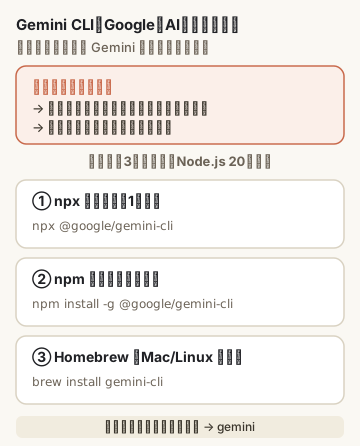
以降の章はすべてこの 3 行の肉付けです。私自身は Claude Code を主力にしつつ Gemini CLI も業務で常用しています。なお「AI でコードを書く道具」全体の地図(補完型・対話型・エージェント型の 3 レイヤー)は親記事のAI コーディングの全体像で整理しており、本記事はその中の「Google 系ターミナルツール」を深掘りする位置づけです。
Gemini CLI とは——目的を文章で伝えるとコードを読み書きする OSS
📖 この章で使う用語
- CLI(コマンドラインインターフェース):マウス操作ではなく、キーボードで文字を打って操作する仕組み。窓口で口頭ではなく「注文票に書いて渡す」イメージです。
- OSS(オープンソース):誰でも中身を見られるよう公開されているソフト。Gemini CLI は商用利用もしやすい Apache 2.0 ライセンスです。
- Node.js:JavaScript を自分のパソコンで動かす土台。Gemini CLI を動かす前提として必要です。
Gemini CLI は、ターミナルに目的を文章で伝えると Gemini があなたのコードを読み・直してくれる道具です。Google 公式 GitHub で公開された、Apache 2.0 ライセンスのオープンソースで、2025 年に公開され開発が続いています(出典:GitHub google-gemini/gemini-cli、取得:2026-06-02)。中身を誰でも確認でき改善提案もできる透明性は、業務で使うツールを選ぶとき地味に安心できます。
動きはシンプルです。「このファイルのバグを直して」「この CSV を整形するスクリプトを書いて」のように目的を打つと、Gemini が関連ファイルを読み、変更案(差分)を出し、あなたが承認すると実際に書き換える——この往復を繰り返します。営業時代の私に例えるなら、方向だけ伝えて提案書のたたき台を持ってきてもらい、赤入れして仕上げる感覚。完璧を最初から求めず、たたき台を一緒に育てる付き合い方です。
大事なのは、この仕組みが Gemini CLI 独自ではない点。Anthropic のClaude Code、OpenAI のCodex CLIもまったく同じ系統で、「どれか 1 つ触れば残りも勘所が掴める」と考えて差し支えありません。
「ターミナルで動く」とはどういうことか
「ターミナル」は、ざっくり言えば「パソコンに文字で指示を出す画面」です。メモ帳やブラウザが「窓口で口頭で頼む」なら、ターミナルは「注文票に一行書いて渡す」ようなもの。
チャット画面(ブラウザ)と Gemini CLI(ターミナル)の一番の違いは、後者があなたのパソコンの中のファイルを直接読み書きできることです。チャットでは「ファイルを開く → コピー → 貼る → 返事をコピー → ファイルに戻す」往復をファイル数だけ繰り返しますが、10〜20 個にまたがる作業だとこれだけでへとへとに。ターミナル型はこの往復を丸ごと省きます——地味ですが一番大きな価値です。「このフォルダごと見て」と頼めるのが、エンジニアがわざわざ黒い画面を使う理由です。
やっていることは「AI に頼んで、出てきたものを確認する」だけで、チャットと本質は変わりません。違うのは AI がファイルに手の届く範囲が広い一点だけ。ここが腑に落ちれば、心理的ハードルはだいぶ下がります。
この記事のスタンス——実体験と公式整理を分けて書く
最初にお断りしておきます。本記事では「自分で触って分かったこと」と「公式を読んで整理したこと」を、混ぜずに分けて書きます。
経験から具体的に書けるのは、インストールと初期設定、業務での日常的な使い方、Claude Code / Codex CLI / Cursor との使い分け、つまずきポイント、認証まわり。一方、Google 公式の細かい仕様・料金・モデル提供状況は私が決める立場になく、出典と取得日を付けて整理します。特に料金や無料枠の数値は変わり得るので、最終的にはご自身で公式を確認してください。
本記事は「絶対に Gemini CLI が最強」と言うための記事ではありません。3 つ巴比較の章で正直に書くとおり、3 ツールはどれも一長一短で、選択は「普段どの会社の AI を使っているか」でだいたい決まります。煽らず、目安として整理します。
インストールと認証|3 つの入れ方・Node.js 20 前提・2 経路の認証
📖 この章で使う用語
- npm / npx:Node.js に付いてくる仕組み。npm は「入れる」、npx は「入れずにその場で動かす」役割です。
- Homebrew(brew):Mac / Linux で道具をまとめて入れられる管理ツール。アプリストアの「コマンド版」のイメージ。
- PowerShell:Windows でコマンドを打つための画面(ターミナルの一種)。
Gemini CLI を入れる方法は大きく 3 つ。「入れずにまず試す(npx)」「入れて常用する(npm)」「Mac/Linux で Homebrew」です。どれも前提は Node.js 20.0.0 以上(出典:Gemini CLI 公式ドキュメント「インストール」、取得:2026-06-02)。
Node.js が入っているか分からない方は、まずターミナルでこれを打ってみてください。
# Node.js のバージョンを確認する(v20 以上ならOK)
node -v
v20.x.x のような数字が出れば準備完了。command not found なら未導入なので、先に Node.js 公式サイトから「LTS」版を入れてください。
Mac / Linux で入れる(Homebrew / npm)
Mac や Linux で Homebrew を使っている方は、これが一番ラクです。
# Mac / Linux:Homebrew で入れる
brew install gemini-cli
Homebrew を使っていない方、あるいは「常に最新版を npm で管理したい」方は、npm でも入れられます。
# Mac / Linux / Windows 共通:npm でグローバルに入れる
npm install -g @google/gemini-cli
どちらの方法でも、入れ終わったら起動コマンドは同じです。
# 起動する
gemini
(出典:GitHub google-gemini/gemini-cli README のインストールコマンド、取得:2026-06-02)
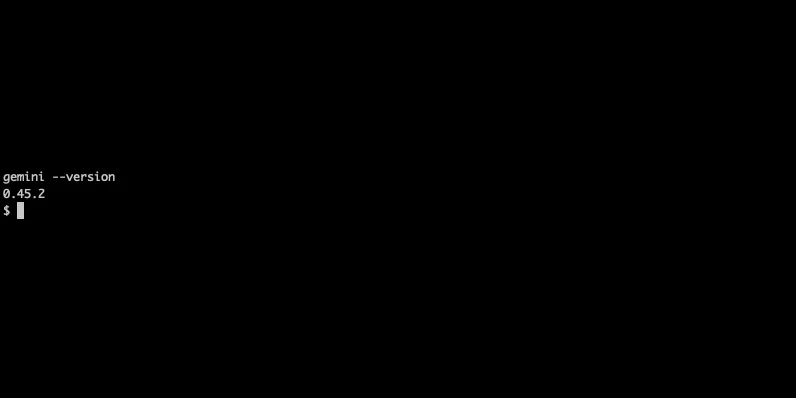
gemini --version でバージョンを確認できます。私が 2026-06-08 に Mac へ入れて確認したときは 0.45.2 が表示されました。
Windows で入れる(Node.js → npm、PowerShell)
Windows の場合も流れは同じです。まず Node.js(20 以上)を入れ、PowerShell を開いて npm でインストールします。
# Windows(PowerShell):npm でグローバルに入れる
npm install -g @google/gemini-cli

# 起動する
gemini
私は Mac 運用がメインなので、Windows 固有の挙動は公式ドキュメントが確実です。公式の対応 OS は macOS 15 以上 / Windows 11 24H2 以上 / Ubuntu 20.04 以上(出典:Gemini CLI 公式ドキュメント「インストール」、取得:2026-06-02)。
「入れずにまず 1 回試す」npx での最短ルート
「いきなりパソコンに入れるのは不安」という方には、npx を使うルートをおすすめします。これはインストールせずに、その場で 1 回だけ動かす方法です。
# 入れずに、その場で 1 回だけ起動する
npx @google/gemini-cli
未経験のうちは、まず npx で「黒い画面で AI が動く感じ」を体験し、気に入ったら npm や Homebrew で正式に入れる順番がラクです。捨てやすい入口から試せるのは精神的にも助かります。
3 つの入れ方の選び方はこうです。一度だけ試したいなら npx、毎日使いそうなら npm(Homebrew をすでに使っているなら Homebrew が一番管理がラク)。Homebrew 未経験なら、わざわざ導入するより npm のほうが手数が少なくて済みます。
認証の 2 経路——Google アカウントログインか API キーか
📖 この章で使う用語
- OAuth(Google ログイン):パスワードを直接渡さず「Google で安全にログイン」する仕組み。ブラウザで「許可」を押す、アレです。
- API キー:プログラムからサービスを呼ぶための「鍵」の文字列。他人に見られると悪用されるので秘密にします。
- 環境変数:パソコンに「設定値」を覚えさせておく箱。API キーをコードに直書きせず、ここで管理します。
認証は主に 2 経路です。Google アカウントでのログインは、初回起動で「Login with Google」を選ぶとブラウザの許可画面が開き、「許可」を押せば完了。無料枠が手厚く、個人で気軽に始めるならこれが最短で、私も検証用に使っています。
もう一方は Gemini API キーです。Google AI Studio などで取得したキーを環境変数にセットします。
# Mac / Linux:API キーを環境変数にセットする
export GEMINI_API_KEY="ここに自分のAPIキー"
# Windows(PowerShell):API キーを環境変数にセットする
$env:GEMINI_API_KEY="ここに自分のAPIキー"(出典:GitHub google-gemini/gemini-cli README の認証手順・環境変数、取得:2026-06-02)
安全上の注意を 1 つだけ。API キーは他人に見せない・コードに直書きしない・Git に上げないこと。API キーは「会社の経費精算カード」のようなもので、落とすと知らぬところで使われて請求が来ます。万一貼り付けてしまったら、すぐに無効化(再発行)してください。
個人で学習に使うだけなら Google ログインで十分です。API キーが要るのは自分のプログラムから自動でサービスを呼ぶ一段進んだ使い方のとき。最初はブラウザで許可を押すだけの Google ログインが安全面でも気楽です。
なお、組織で大規模に使う場合は Google Cloud の Vertex AI 経由(環境変数 GOOGLE_GENAI_USE_VERTEXAI=true)の経路もあります。詳しくはVertex AI を解説した記事をどうぞ。
使い方・終了・連携|基本フロー・主要コマンド・終了方法・VS Code
📖 この章で使う用語
- 対話モード / 非対話(ワンショット):会話のように何往復もする使い方と、1 回だけ命令して結果を受け取る使い方。
- スラッシュコマンド:
/helpのように/で始まる、CLI への特別な指示。- コンテキストウィンドウ:AI が一度に読み込める文章量の上限。Gemini はこれがかなり大きいのが特徴です。
「で、結局どう使うの?」の章です。基本は「目的を打つ → 提案が出る → 承認する → 反映される」の 4 ステップの繰り返しです。
起動から 1 往復するまでの基本フロー
まず作業したいフォルダに移動してから、gemini で起動します。
# 作業したいフォルダに移動してから起動
cd ~/my-project
gemini
起動すると対話画面になるので、そこに日本語で目的を打ちます。たとえば、こんな具合です。
> このフォルダの README を読んで、初心者向けに 3 行で要約してすると Gemini が関連ファイルを読んで答えを返します。書き換える依頼では実行前に「この変更でいいですか?」と確認するので、内容を見て承認を決めます。いきなり勝手に書き換わらない安心感があります。
私が 2026-06-08 に /tmp のデモフォルダで「README を初心者向けに3行で要約して」と頼んだときの画面が次です。ReadFile README.md で実際にファイルを読み、3 行で要約を返しているのが分かります。
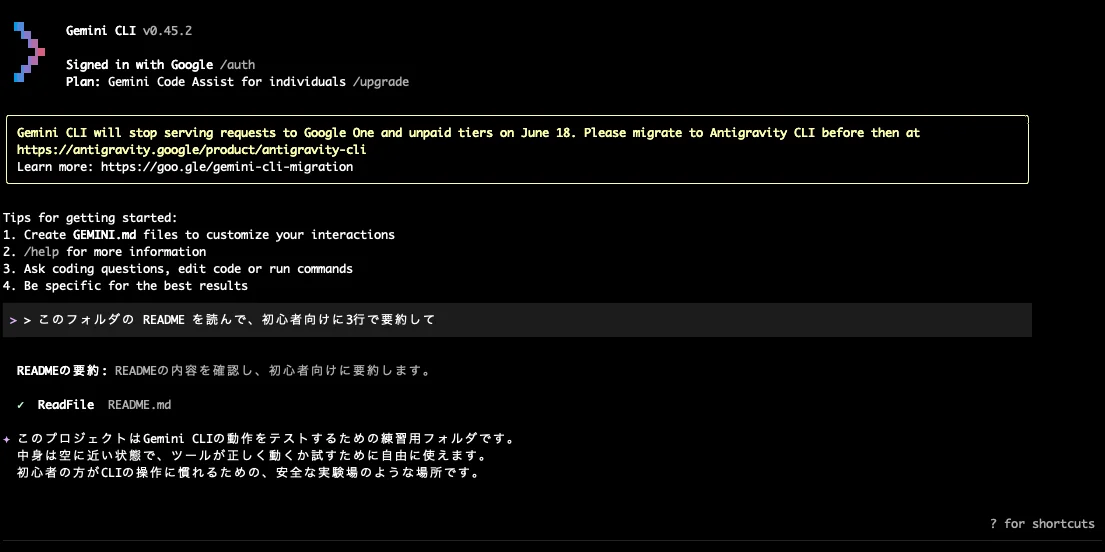
画面上部の黄色い枠が、冒頭で触れた「2026 年 6 月 18 日に無料・Pro・Ultra 向けは Antigravity CLI へ移行」という通知です。CLI を起動するとツール自身が重要な変更を教えてくれます(詳細は料金の章)。
未経験のうちは、この「承認の一拍」を大事にしてください。変更案を読まず反射的に承認すると、思わぬ箇所まで書き換わることがあります。契約書にハンコを押す前に読み返すのと同じで、「承認の前に一呼吸おいて中身を見る」癖をつけるとトラブルが減ります。慣れれば数秒で判断できます。
覚えておくと効く主要コマンド
最初に覚えておくと便利なものを並べます。すべて公式 README に記載のオプションです(出典:GitHub google-gemini/gemini-cli README、取得:2026-06-02)。
# ① 対話モードで起動(いちばん基本)
gemini

# ② ワンショット:1 回だけ命令して結果を受け取る(対話に入らない)
gemini -p "このディレクトリのファイル構成を説明して"

# ③ モデルを指定して起動(速さ重視で Flash を使う例)
gemini -m gemini-2.5-flash

# ④ 見たいフォルダを足して起動
gemini --include-directories ../lib,../docs
そして、対話画面の中で打つ「スラッシュコマンド」も覚えておくと作業が速くなります。
/help    ← 使えるコマンド一覧を表示
/chat    ← チャット履歴の管理
/quit    ← 終了する(詳しくは次の章で)
(スラッシュコマンドの詳細は公式の Commands Reference をご確認ください。取得:2026-06-02)
Gemini CLI でできること俯瞰
ざっくり、できることは以下のように広いです。
- コード生成:「ログイン機能の雛形を作って」のような新規作成
- コード読解:「このファイルが何をしているか説明して」
- リファクタ:「この関数を読みやすく書き直して」(リファクタ=動きを変えずに中身を整理すること)
- バグ調査:「このエラーの原因を一緒に探して」
- ファイル横断作業:「フォルダ全体から、この書き方をしている箇所を直して」
特に Gemini は一度に読み込める文章量(コンテキストウィンドウ)がかなり大きいのが強みです。これは「AI が一度に机に広げて見渡せる資料の枚数」のようなもので、小さいと大きなプロジェクトを見せても覚えきれずちぐはぐな提案になりがち。Gemini はここが広いので「このフォルダ全体の文脈を踏まえて」という依頼に強い、と理解しておくと選びやすくなります。
業務でも、初めて触る大規模コードを「全体を見渡して方針を立てたい」ときに何度も助かりました。逆にファイル 1 つの小さな修正ならどのツールでも大差なし。コンテキストの広さが効くのは「規模が大きいとき」です。
私の業務での日常的な使い方
業務では「ゼロから書く前のたたき台づくり」と「既存コードの理解」に一番使っています。初めて触るフォルダに入ったら、まず gemini で「このプロジェクトの全体像を 5 行で」と頼んで地図を作り、それから細かい修正に入る流れ。いきなり手を動かさず、AI に状況整理を手伝ってもらってから着手するのが結果的に一番ラクでした。
もう一つ重宝しているのが「ワンショット」。対話に入るほどでもない確認は gemini -p "..." で 1 回だけ質問します。設定ファイルの 1 行の意味やエラーメッセージの意味をさっと知りたいときに、「聞いて、答えをもらって、すぐ作業に戻る」が徹底できます。
逆に腰を据えて考えたいときは対話モード。「この機能をどういう順番で進めればいい?」と設計相談から入り、合意できたら実装へ。この「相談 → 合意 → 実装」を対話で回すことが多いです。ワンショットと対話モードを用件の重さで使い分ける——これが業務で落ち着いた使い方です。
終了方法と途中操作——「抜け方が分からない」を独立で拾う
📖 この章で使う用語
- Ctrl+C / Ctrl+D:CLI でよく使う操作キー。Ctrl+C は「今の処理を中断」、Ctrl+D は「入力おわり」の合図です。
意外に検索されるのに解説が少ないのが「終わり方」です。Gemini CLI を抜けるには、/quit(または /exit)を打つか、Ctrl+C・Ctrl+D を使います。
/quitこれで対話モードを抜けていつものターミナルに戻ります。/quit を覚えておけば基本は十分です(終了系の正式な綴りは公式の Commands Reference を確認。取得:2026-06-02)。キーボードでの抜け方も知っておくと安心です。
- Ctrl+C:今 AI が動いている処理を止めたいとき。「ちょっと待って、その作業やめて」の合図で、一般的な CLI 共通の操作。
- Ctrl+D:入力の終わりを伝える合図で、こちらでも抜けられる場合があります。
正直に告白すると、転職直後の私は初めて黒い画面に入ったとき「どうやって出るんだ……」と焦って、結局ウインドウごと閉じたことがあります。同じところで固まる方を減らしたくて、この章を独立させました。
よく使う途中操作も覚えておくと快適です。止めたいときは Ctrl+C、モデルを変えたいときは一度抜けて gemini -m ... で起動し直す、チャットの流れをリセットしたいときは /chat 系——これで迷子になりにくくなります。
VS Code 連携——統合ターミナルで隣に置いて使う
📖 この章で使う用語
- VS Code(Visual Studio Code):世界中のエンジニアが使う、無料の定番コードエディタ。
- 統合ターミナル:VS Code の画面に組み込まれたターミナル。アプリを切り替えずに済みます。
VS Code を使っている方は、エディタを開いたまま「統合ターミナル」で gemini を起動するだけで呼べます。
# VS Code の統合ターミナル内で起動
gemini
これだけで、コードを見ながら隣のターミナルで AI に相談する体勢が作れます。私も VS Code でコードを眺めつつ統合ターミナルで Gemini CLI や Claude Code を動かす併用をよくします。連携機能(拡張機能や IDE 統合)は更新され続ける領域なので、最新は公式ドキュメントが確実です(出典:Gemini CLI 公式ドキュメント、取得:2026-06-02、機能は更新されます)。
「ターミナルではなくエディタの中に AI が溶け込む」タイプが好みなら、Cursor という別系統のエディタも選択肢です(Cursor の使い方をまとめた記事)。
料金・モデル・3 つ巴比較|無料枠の終了・モデル選び・どれを選ぶか
📖 この章で使う用語
- 無料枠(レート上限):お金をかけずに使える範囲。Gemini CLI は「1 分あたり/1 日あたり」の回数で区切られています。
- 従量課金:使った分だけ料金がかかる方式。API キー利用側がこれに近いです。
ここはお金の話なので慎重に。料金や無料枠の数値はサービス側の都合で変わるので、最終的な金額はご自身で公式を確認してください。本記事の数値は「2026-06-02 時点で公式を確認した範囲」です。
【最重要】2026 年 6 月 18 日の無料枠終了と Antigravity CLI への移行
この章で一番大事なのは、無料枠そのものが大きく変わる点です。Google は 2026 年 5 月 19 日に、Gemini CLI(と Gemini Code Assist の IDE 拡張)の無料(Gemini Code Assist for individuals)・Google AI Pro・Google AI Ultra 向けリクエスト処理を 2026 年 6 月 18 日に停止し、後継の Antigravity CLI への移行を案内しました(出典:Google Developers Blog「An important update: Transitioning Gemini CLI to Antigravity CLI」、2026-05-19、取得:2026-06-08)。整理すると次のとおりです。
- 影響を受ける(6/18 で停止):無料の個人利用(Gemini Code Assist for individuals)/ Google AI Pro / Google AI Ultra
- 影響を受けない(継続):組織の Gemini Code Assist Standard / Enterprise ライセンス経由の利用
- 移行先:Antigravity CLI(Agent Skills・Hooks・Subagents・Extensions など主要機能を引き継ぎ、個人向けの無料プランも用意されるとされています)
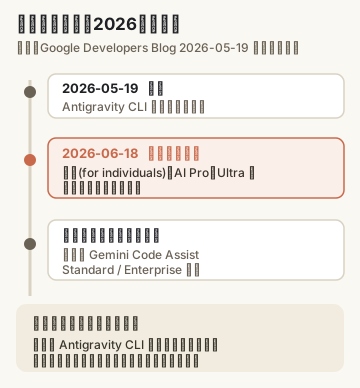
つまり、6/18 以降に「無料でじっくり試したい」個人が新たに始めるなら、後継の Antigravity CLI を見るのが現実的です。ただ、本記事で身につく「ターミナルで目的を文章で伝え、提案を承認する」作法は Antigravity CLI でもそのまま通用します。道具の名前は変わっても本質は同じ。始める前に上記の公式アナウンスで最新状況を必ずご確認ください。以下の無料枠の数値は移行前(2026-06-02 時点)に公式で確認した範囲で、6/18 以降の個人利用の条件は Antigravity CLI 側の公式情報を見てください。
Google アカウントでログインする経路は、無料枠の手厚さが最大の差別化でした。公式の記載では 1 分 60 リクエスト・1 日 1,000 リクエストまで(出典:GitHub google-gemini/gemini-cli README、取得:2026-06-02、変更の可能性あり)。1 リクエストは「AI に 1 回頼む」単位で、学習中に「説明して」「直して」を何十回繰り返しても 1 日 1,000 回に届くのはよほど集中したときくらい。私の検証範囲では無料枠で困った記憶はほぼなく、「試しに始める」ハードルが低いのは未経験の方にありがたい設計です。
API キーを使う経路は従量課金寄りで、無料の範囲を超えると課金されます。会社・組織の本格運用になると Gemini Code Assist の有料プランや Vertex AI 経由の従量課金が選択肢に。料金体系は条件で変わるので、金額は断定せず公式の Pricing ページで必ず確認してください(エンタープライズ基盤の Vertex AI はVertex AI の記事で別途整理)。
使えるモデルと選び方——深い作業は Pro、速さ重視は Flash
📖 この章で使う用語
- モデル:AI の「頭脳」本体。どれを使うかで賢さ・速さ・料金が変わります。
- Pro / Flash:同じ Gemini の頭脳グレード違い。Pro は深い作業向け、Flash は速くて軽いイメージです。
用途に応じてモデルを選べます。考え方は「深く考えてほしいときは Pro 系、速く・軽く回したいときは Flash 系」。起動時に -m で指定します。
# 速さ・軽さ重視で Flash 系を指定して起動
gemini -m gemini-2.5-flash
(出典:GitHub google-gemini/gemini-cli README のモデル指定例、取得:2026-06-02)
私は簡単な要約や定型作業は速いモデル、複雑な読解やリファクタは深く考えるモデルに切り替えています。速いモデルで物足りなければ深い方へ——この肌感覚で十分です。
ただしモデルの正確な名称やラインアップは時期で変わり、世代も更新されやすいので、「いま選べるモデル」は公式ドキュメントで確認するのが確実です(出典:Gemini CLI 公式ドキュメント、取得:2026-06-02、提供モデルは更新されます)。「モデルって結局なに?」を根本から知りたい方はLLM とは何かを解説した記事をどうぞ。
Claude Code・Codex CLI との 3 つ巴比較——差は小さく、選択基準は普段の AI
ここが一番書きたかった章です。Gemini CLI(Google)、Claude Code(Anthropic)、Codex CLI(OpenAI)——3 つとも実際に触ったうえで、選びやすく整理します。まずは比較表(2026-06-02 時点で私が触った範囲の目安。各社の仕様は更新されます)。
| 観点 | Gemini CLI(Google) | Claude Code(Anthropic) | Codex CLI(OpenAI) |
|---|---|---|---|
| 仕組み | ターミナル型 AI コーディング | 同左 | 同左 |
| 認証 | Google アカウント / API キー | Anthropic アカウント / API キー | ChatGPT サブスク / API キー |
| 無料からの入りやすさ | 無料枠が手厚い(※個人向けは 2026/6/18 で終了→Antigravity CLI へ) | プランに応じる | プランに応じる |
| 向く人 | Google 基盤・無料で試したい人 | Claude を業務で使う人 | ChatGPT を業務で使う人 |
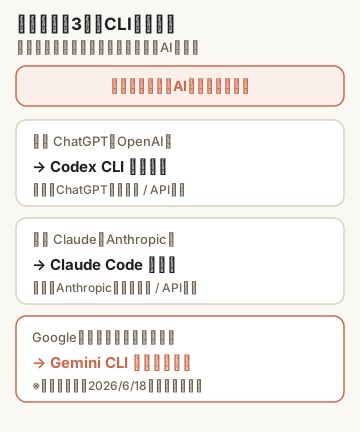
私の使い分けは、主力が Claude Code と Cursor、Gemini CLI も並行して常用、Codex CLI は Claude Code と比べた試用レベル(単独記事はClaude Code の使い方・Codex CLI の記事)。
3 つとも触って一番感じたのは「思っていたより差が小さい」こと。起動して目的を打って提案を承認する——体験の骨格はどれも共通です。だからこそ「どれが正解か」より「最初に選んだ 1 つに慣れること」がずっと大事。1 つで型ができれば、別ツールに移っても 1 日で勘所が掴めます。
細かい違いは認証の入口で、Gemini CLI は Google、Claude Code は Anthropic、Codex CLI は ChatGPT のサブスクが自然な入口。だから「普段どの会社の AI を使っているか」が、最初の 1 本を選ぶ一番シンプルな基準になります。
- すでに ChatGPT を業務で使っている → Codex CLI が馴染みやすい
- すでに Claude を業務で使っている → Claude Code が素直
- Google アカウントが基盤で、まず無料でじっくり試したい → Gemini CLI が入りやすい
「絶対これが最強」という答えは存在しません。だからこそ最初の 1 本は「普段使う AI の会社のもの」を選ぶのが結局ラク。複数を比べたい気持ちも分かりますが、比較に時間を使うより 1 つ選んで小さな作業を 10 回やるほうが得るものは多いです。私も最初から 3 つ並行なら挫折していたはず。1 つで「AI と作業する型」を作ってから 2 本目に手を伸ばす順番が、遠回りに見えて近道でした。
どれを選んでも無駄になりません。仕組みが共通な以上、覚えた作法はそのまま他ツールでも通用し、身につくのは特定ツールの操作ではなく「AI コーディングという作業そのものの型」です。この「目的を文章で渡して感覚で任せる」型は最近 Vibe coding と呼ばれて広まっており、意味・やり方・落とし穴は Vibe coding とは でまとめています。
失敗パターンと活用|つまずき 5 つ・コードを書かない人の使い方・まとめ
未経験のうちにハマりやすい落とし穴を 5 つ。先に知っておくだけで無駄に焦らずに済みます。
- ① Node.js 未導入で
npmが動かない:最多のつまずき。Gemini CLI は Node.js 20 以上が前提なので、node -vで確認してから進む。 - ② 認証の経路を取り違える:「Google ログイン」と「API キー」を混同し、片方の設定で他方の挙動を期待するパターン。個人なら Google ログインで統一すれば混乱しない。
- ③ API キーをうっかり Git に上げる(漏洩):直書きして公開リポジトリに上げると第三者に使われる恐れ。やってしまったらすぐ無効化(再発行)を。
- ④ 無料枠の上限に当たって止まる:連続で投げると 1 分/1 日の上限に達して止まる。少し待つか軽いモデル(Flash 系)に切り替えると回避しやすい。
- ⑤「最強だから」と全部 Gemini CLI に寄せる:私がやりがちだった失敗。ツールには得手不得手があり、用途で Claude Code・Cursor・Gemini CLI を使い分けてからストレスが減った。1 つに固執しないのが地味に効きます。
コードを書かない人にも効く——ターミナルの壁さえ越えれば
gemini-cli はターミナルで動くので、コードを書かない方の最初で最大の壁は「黒い画面と Node.js の導入」です。逆にここを越えれば、あとはチャットに頼むのとほとんど変わりません。周囲でも、未経験から始めた人がつまずくのは決まって「最初のインストールと黒い画面への抵抗」で、越えた人はあっさり日常使いに馴染んでいきます。
越えたあとに効く使い方を挙げます(成果を保証する話ではなく、日々の手間を減らす道具として)。
- フォルダ横断のチェック:「このフォルダの原稿で表記がバラついている箇所を洗い出して」「ファイル名を日付+連番のルールに揃えたい」——原稿や定型ファイルが多い仕事に効きます。
- CSV・小さな道具づくり:「この売上 CSV を月別に集計するスクリプトを書いて」と相談しながら、自分専用の小さな道具を作れます。
- コードを読んで学ぶ:「このコードを 1 行ずつ初心者向けに説明して」。学習中の相棒になります。
- 文章の下地づくり:商談メモを渡して「今週の傾向を 3 行で」(営業時代の私が、まさに欲しかった使い方です)。
「これを使えば誰でも稼げる」という話ではありません。一気に全部を変えようとせず、まず自分の仕事の中の「ここだけ任せてみる」小さな一箇所から始めるのが、結局いちばん続きます。
まとめ——選ぶ判断と、次の一歩
最後に最初の 3 行を再確認します。Gemini CLI は Google の「ターミナル型 AI コーディングエージェント」で、Claude Code・Codex CLI と同じ系統。差別化は無料枠の手厚さ、でした。
選び方はシンプルです。Google アカウントが基盤で無料でじっくり試したいなら最初の 1 本として筋がいい。すでに Claude や ChatGPT を使っているならClaude CodeやCodex CLIを併走させるのが自然。「絶対これ」ではなく「普段使う AI に合わせる」が結論です。
次の一歩は小さく。npx @google/gemini-cli で 1 回だけ起動して「黒い画面で AI が動く感じ」を体験してみてください。そこから先は案外スルッと進めます。
全体像をもう一段引いて眺めたい方は親記事のAI コーディングの全体像へ。まだ ChatGPT のチャットすら触っていない方は、まずChatGPT の始め方から慣れるのも近道です。「最初の小さな一歩を今週やる」が結局いちばん効きます。
よくある質問
Q1: Gemini CLI は無料で使えますか?
A. Google アカウントでログインすれば無料枠で使えてきました(公式の記載で 1 分あたり 60 リクエスト・1 日あたり 1,000 リクエスト、取得:2026-06-02)。ただし重要な変更があり、2026 年 6 月 18 日に無料(Gemini Code Assist for individuals)・Google AI Pro・Ultra 向けのリクエスト処理が停止され、後継の Antigravity CLI への移行が案内されています(出典:Google Developers Blog、2026-05-19)。無料枠を当てにして始める前に、必ず最新の公式情報をご確認ください(料金と無料枠の章で詳しく扱っています)。
Q2: Gemini CLI と Claude Code・Codex CLI はどう違いますか?
A. どれもターミナル型 AI コーディングで、仕組みはよく似ています。目安として、Google アカウント基盤・無料枠重視なら Gemini CLI、Claude を使うなら Claude Code、ChatGPT を使うなら Codex CLI が自然です。「絶対これが最強」とは言えません。
Q3: Gemini CLI を終了するにはどうすればいいですか?
A. 対話を抜けるスラッシュコマンド(/quit など)を打つか、キーボードの Ctrl+C / Ctrl+D で抜けられます。コマンドの正式な綴りは公式の Commands Reference をご確認ください(取得:2026-06-02)。
Q4: Windows でも使えますか?
A. 使えます。Node.js(20 以上)を入れて npm でインストールし、PowerShell から起動します。公式では Windows 11 24H2 以上が対応 OS として挙げられています(取得:2026-06-02)。
Q5: プログラミング未経験でも使えますか?
A. 最初の壁は「ターミナルと Node.js の導入」です。テキストや CSV の整理など試せる入口はありますが、黒い画面への抵抗は正直あります。まずは画面で使える Gemini(チャット)などから慣れて、少しずつターミナルに踏み出すのも一案です。
出典
- google-gemini/gemini-cli(GitHub)(取得:2026-06-02)
- Gemini CLI installation, execution, and releases(公式ドキュメント)(取得:2026-06-02)
- Gemini CLI Documentation(公式ドキュメント)(取得:2026-06-02)
- Node.js 公式サイト(取得:2026-06-02)
- An important update: Transitioning Gemini CLI to Antigravity CLI(Google Developers Blog)(2026-05-19、取得:2026-06-08)
関連記事
- Gemini API 使い方(コードから Gemini を呼ぶ・CLI の対照)
- AI コーディングの全体像(親ハブ)
- Vibe coding とは——感覚で AI に任せる新スタイル(CLI と相性が良い進め方)
- Codex CLI(OpenAI 系の対照)
- Claude Code の使い方(Anthropic 系の対照)
- Cursor の使い方(エディタ型の対照)
- Vertex AI とは(Gemini モデルの企業向け基盤)
- ChatGPT の始め方(まずチャットから慣れたい方へ)
- AI コードレビューの実務(書いたコードを AI に見てもらう)
- Claude Agent SDK とは(Claude Code の中身をアプリに組み込む)
- LM Studio 使い方——ターミナル不要の GUI でローカル LLM を入れる→モデル管理→OpenAI 互換 API まで、Ollama との使い分けも整理
この記事は、法人営業を約 7 年やってから未経験 SE → 自社開発と移ってきた現役の生成AIエンジニア aikun が、Claude Code を毎日の主力にしつつ Gemini CLI も業務で常用し、Codex CLI も試した手触りをもとに書いています。本文には、2026-06-08 に自分の Mac へ実際に Gemini CLI を入れて gemini --version を確認した画面と、/tmp のデモフォルダで README を要約させた実セッションのスクリーンショットを載せています。
本記事の料金・無料枠・モデルの提供状況などは執筆時点(2026-06-02、6/18 移行の追記は 2026-06-08)の公式情報をもとに整理したもので、サービス側の都合で変更される可能性があります。最終的な仕様や金額は必ず公式情報でご確認ください。記載内容に誤りや古くなった情報を見つけられた場合は、send@bon-bon-tools.com までご連絡いただけると助かります(公式情報を優先のうえ、確認して訂正します)。