「ローカルLLMを試したい。でも黒い画面へコマンドを打つのは怖い」——営業出身の私も、最初はそこで身構えました。LM Studioなら、モデルの検索・ダウンロード・会話まで画面のクリックで進められます。
私はこの LM Studio を、Mac に入れて、モデルを落として、チャットして、OpenAI 互換の API として叩いてみた範囲まで、自分の手元で触ってきました。業務の本番では Claude / ChatGPT / Gemini といったクラウドの API を日常的に使っていますが、「手元だけで完結させたい」場面ではローカルも選択肢になります。この記事では、入れる→モデルを探して入れる→日本語で使う→API として叩く、までを実際に触った手触りを交えて、Ollama との使い分けまで含めて整理します。
最短で試したい人は、インストール手順だけ読めば 5 分ほどで初回チャットまでたどり着けます。どのモデルを入れるか、読み込みエラーで詰まったときの対処はモデルの管理にまとめました。
📢 2026-07-16 追記:LM Studio の開発元から、資料作成やコード修正を任せられる AI エージェントの別アプリ Bionic が発表されました(初期プレビュー・無料)。本体との違いと始め方はLM Studio Bionic とはの記事に整理しています。この記事が扱う本体(チャット・API)の使い方は従来どおりです。
結論:GUIで5分・ターミナル不要で動くローカルLLM
📖 用語
- ローカル LLM:自分のパソコンの中だけで動く対話 AI。入力をクラウドに送らず手元で完結させる方式(「社外に出さない自前の電卓」のイメージ)。
- GUI:画面のボタンやマウスで操作する方式。コマンドを打つ「黒い画面」の反対です。
LM Studio でできることは大きく 3 つです。①アプリ内でモデルを検索・ダウンロードする、②ChatGPT のような画面で会話する、③自分のパソコンの中だけで動く「OpenAI 互換 API サーバー」を立ててプログラムから呼ぶ。この 3 つがすべてマウス操作中心で完結します。
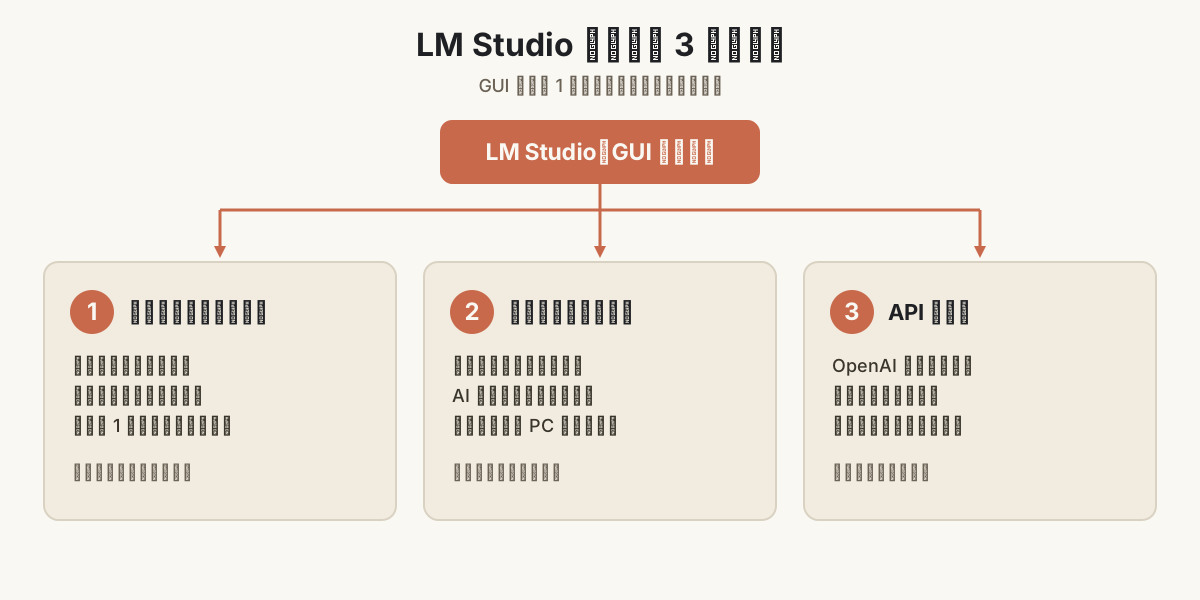
向いているのは「ターミナル(黒い画面)に抵抗があって、まず一回ローカル AI を触ってみたい人」です。逆に、自動化したい・スクリプトから何度も呼びたい・チームに同じ環境を配りたい人には、コマンドで完結する Ollama のほうが手になじみます。この使い分けはOllamaとの違いで扱います。
なお、私が LM Studio を触ったのは自分の手元で動かして確かめた範囲です。仕事で常用しているのは Claude / ChatGPT / Gemini のクラウド API のほうなので、この記事では「自分で入れて分かったこと」と「公式の情報を整理した部分」を分けて書きます。
Ollama・GPT4All との違い
📖 用語
- Hugging Face:AI モデルが大量に公開されている共有サイト(「モデルの巨大な図書館」)。LM Studio はここから直接モデルを探せます。
- GGUF:ローカル LLM でよく使われるモデルファイルの形式(「1 個のファイルに固めた状態」)。
LM Studio は、ローカル LLM を GUI で扱うデスクトップアプリです。LM Studio 社が開発し、Windows / Mac / Linux に対応、基本的に無料で使えます。アプリ内から Hugging Face のモデルを検索・ダウンロードし、GGUF 形式を読み込んで動かせます(対応 OS・料金・対応形式は変わり得るので公式サイトで確認してください)。
他ツールとの一番の違いは「ターミナルを一度も開かずに完結できる」ことです。Ollama はコマンド操作が基本、GPT4All も別系統ですが、LM Studio は「探す・入れる・会話する・API サーバーを立てる」をすべて画面のクリックでこなせます。私自身、Mac で最初に「おっ」と思ったのは、開いた直後の検索窓にモデル名を打つだけで候補が並んだこと。この最初の一歩のハードルの低さが、素直な長所だと感じます。
インストールから初回チャット:Mac / Windows の入れ方と最初の1回
📖 用語
- Apple Silicon(M1 / M2 / M3 / M4 など):Mac の自社製チップ。ローカル LLM と相性が良いとされます。
- dmg / インストーラ:アプリを入れる配布ファイル。Mac は dmg、Windows は .exe が一般的です。
動線はシンプルです。公式サイト(lmstudio.ai)からインストーラをダウンロード→起動→アプリ内でモデルを 1 個ダウンロード→チャット画面で話しかける。Mac で試したときは、ダウンロード待ちを除けば初回チャットまで体感 5〜10 分でした(モデルサイズと回線で大きく変わります)。
メモリ要件や快適なチップといったハードの細かい話は、親記事の ローカルLLM を自分の PC で動かす全体像 に整理しました。本記事は「LM Studio の操作」に絞ります。
Mac(Apple Silicon)での入れ方
公式サイトから Mac 用 dmg を開き、LM Studio のアイコンをアプリケーションフォルダにドラッグするだけ。あとは普通の Mac アプリと同じです。Apple Silicon の Mac で試した範囲では詰まるところはありませんでした。Homebrew 利用者は brew 経由でも入れられる場合がありますが、「黒い画面が苦手だから選んだ」人には公式 dmg のほうが素直です。
Windows での入れ方
公式サイトから Windows 用インストーラ(.exe)を実行し、画面の指示に沿って進めます。Windows での導入は私自身は試しておらず公式情報の整理です。手順や対応バージョンは更新され得るので、入れる前に公式サイトの最新案内を確認してください。
最初の1回(初回チャット)
モデルを 1 個ダウンロードしたら、チャット画面で選んで読み込み、入力欄に話しかけるだけです。最初に日本語で 1 往復してちゃんと日本語が返ってきたとき、「本当に自分の Mac の中だけで動いている」と実感が湧きました。ここまで来れば基本の半分は終わりです。
モデルの探し方・追加・管理:LM Studio 最大の強み
📖 用語
- 量子化(quantization):モデルを軽くする圧縮のかけ方(「写真の画質を少し落としてファイルを小さくする」)。強くかけるほど軽いが精度は落ちます。
- パラメータ数(7B / 13B など):モデルの規模。B は 10 億。大きいほど賢い傾向ですがメモリを食って重くなります。
- コンテキスト長:一度に読み込める文章の長さの上限。
- VRAM / RAM:モデルを載せるメモリ。足りないと「読み込みに失敗」する一番の原因になります。
ここが本記事の主戦場です。LM Studio の一番の強みは、モデルを探す・入れる・切り替える・保存先を変える、までを画面操作だけでこなせること。コマンドを覚えなくても「出し入れ」が直感的にできます。
アプリ内検索でモデルを探す/どのモデルから始めるか
LM Studio には Hugging Face と連携した検索があり、検索窓にモデル名やキーワードを打つと候補が並びます。本屋で棚を眺める感覚に近いです。
具体的な銘柄はここで断定しません。モデルの世界は入れ替わりが速いからです。代わりに選ぶ軸を 3 つ持っておくと迷いません。①パラメータ数(まずは小さめ=軽いものから)、②量子化レベル(強くかかった軽いものから)、③日本語対応か。日本語で実用になる系統の具体的な銘柄は、親記事の ローカルLLM の日本語モデル整理 にまとめてあります。
私は最初、欲張って大きめを入れて「読み込みに失敗しました」に何度もぶつかりました。一番小さく軽いものから動かし、感触をつかんでから大きくするほうが結果的に近道です。
手動インポート(GGUF を直接読み込む)
アプリ内検索だけでなく、手元にある GGUF ファイルを直接読み込ませることもできます。別の場所から落としたモデルや自前の GGUF を、所定のフォルダに置いて読み込ませる形です。手動管理したい人にはここが効きます。ただし持ってきたファイルが壊れていたり形式が想定と違うと、後述の読み込みエラーの原因になります。便利な反面、自己責任の範囲が少し広がる感覚で扱うのが安全です。
保存先の確認と変更(容量管理)
モデルファイルは 1 個あたり数 GB〜十数 GB と大きく、何個も入れるとすぐディスクを圧迫します。LM Studio ではモデル一覧の確認・削除・保存先フォルダの変更ができます。私は最初、保存先がデフォルトのままで内蔵ディスクの空きがじわじわ削られているのにしばらく気づきませんでした。余裕のある別ドライブに保存先を変え、要らないモデルはこまめに削除しておくと後から困りにくいです。
「モデルの読み込みに失敗しました」への対処
ローカル LLM で一番よく出くわすつまずきが、この読み込みエラーです。私も何度か遭遇しました。よくある原因と対処を整理します。
| よくある原因 | 何が起きているか | 対処の方向 |
|---|---|---|
| メモリ(RAM / VRAM)不足 | モデルがメモリに載りきらない | もっと小さいパラメータ数のモデルにする/量子化の強いものにする |
| 量子化レベルが軽すぎる(=ファイルが重い) | 高精度版を選んでしまい重い | 同じモデルの「より圧縮された版」を選び直す |
| GGUF ファイルの破損 | ダウンロードが途中で切れた等 | いったん削除して入れ直す |
| コンテキスト長を大きく設定しすぎ | 一度に読む長さの上限が重い | 設定でコンテキスト長を控えめにする |
私がやらかしたのは最初の 2 つです。大きめ・高精度のモデルで「失敗しました」と出て、もっと小さく量子化の強いものに替えたらすんなり動きました。「動かない=壊れている」ではなく「自分のパソコンに対してモデルが重すぎる」ことが多い、と知っておくと落ち着いて対処できます。
日本語で使う:UIの日本語化とモデル選び
日本語まわりは 2 つに分けると整理しやすいです。①アプリの表示を日本語にする、②日本語でちゃんと答えるモデルを選ぶ。表示言語は設定画面でロケールを切り替えられる場合があります(バージョン依存)。ただ UI が英語でもボタンの位置さえ分かれば操作は難しくないので、私はあまり気にしませんでした。
大事なのは②で、日本語で実用になるかは「どのモデルを入れたか」でほぼ決まります。英語中心のモデルだと回答がぎこちないことがあります。モデル検索の検索窓から日本語対応をうたうモデルに入れ替えるだけなので操作はシンプルです。日本語モデルの系統の具体的な話は、親記事の ローカルLLM の日本語モデル整理 に寄せてあります。
ローカルAPIサーバーとして叩く:OpenAI互換エンドポイント(開発者向け)
📖 用語
- OpenAI 互換 / エンドポイント:OpenAI の API と同じ作法で叩ける接続先 URL。プログラム側の向き先(base_url)を変えるだけで使えます。
- localhost / ポート:自分のパソコンの中だけのアドレスと番号。外のネットワークには出ません。
少し開発寄りの話です。LM Studio には自分のパソコンの中だけで動く API サーバー機能があり、しかも OpenAI 互換です。つまり OpenAI の SDK で書いたコードの「向き先」を LM Studio のローカルアドレスに差し替えるだけで、手元のモデルを叩けます。
起動すると http://localhost:<ポート番号> のようなアドレスでエンドポイントが立ち上がります。API キーは手元で動いているだけなのでダミーの文字列で構いません(バージョン・設定で変わるので画面表示を確認してください)。
私は普段 OpenAI / Anthropic / Google の API を業務で叩いていますが、LM Studio の OpenAI 互換サーバーは「いつものコードの宛先だけ差し替える」感覚で動かせて気持ちよかったです。クラウド API を叩くスクリプトの動作確認を、課金を気にせず手元で回したいときに便利でした。最小サンプルはこんな形です。
# OpenAI 互換クライアントで、向き先を LM Studio のローカルサーバーに差し替える最小の一手
from openai import OpenAI

client = OpenAI(
    base_url="http://localhost:1234/v1",  # ← ここを LM Studio のローカルアドレスに
    api_key="lm-studio",                  # ← ローカルなのでダミーでOK
)

response = client.chat.completions.create(
    model="ローカルに読み込んだモデル名",   # LM Studio で読み込み中のモデルを指定
    messages=[
        {"role": "user", "content": "自己紹介を3行でお願いします"},
    ],
)

print(response.choices[0].message.content)
ポート番号やモデル名は LM Studio の画面表示に合わせてください。同じことをコマンドラインで自動化したい人は、CLI で完結する Ollama のほうが手になじみます。Ollama 側の REST API / OpenAI 互換の使い方は Ollama の使い方をまとめた記事 で扱っています。
Ollamaとの違いと使い分け:GUIか、CLIか
📖 用語
- CLI:文字でコマンドを打って操作する方式(「黒い画面」)。
- 常駐:アプリがバックグラウンドで動き続けること。
「LM Studio と Ollama、どっちがいいか」はとても多い疑問です。結論はどちらが優れているという話ではなく、向き不向きがはっきり分かれます。両方を自分で触った範囲で、選ぶ軸を整理します。
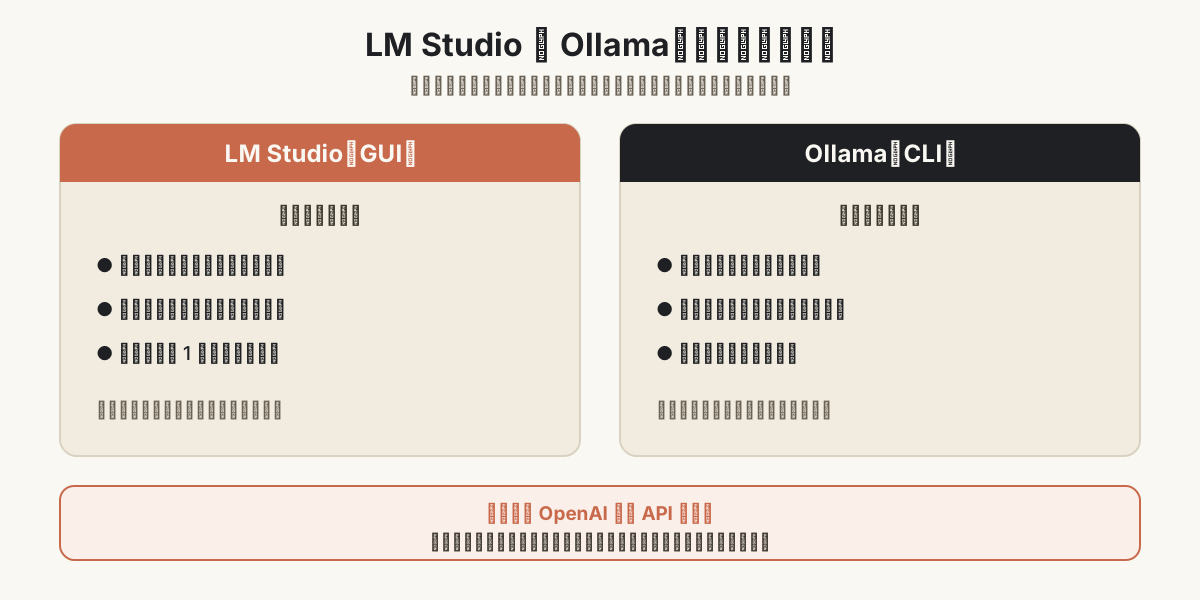
LM Studio は GUI でモデルを検索でき、サーバーも画面のボタンで立てられます。Ollama は CLI でコマンド完結し、自動化やチームへの環境配布と相性が良いです。触った体感を軸で並べると次の通りです。
| 使い分けの軸 | LM Studio(GUI) | Ollama(CLI) |
|---|---|---|
| 黒い画面への抵抗 | 一度も開かずに済む(抵抗ゼロ向き) | コマンドが基本(慣れが要る) |
| モデルの探しやすさ | アプリ内検索で見て選べる | コマンドで名前を指定して取得 |
| 自動化・スクリプト連携 | 画面操作中心で自動化は不向き | コマンドなのでスクリプトに組みやすい |
| 常駐の軽さ | アプリとして起動して使う | 軽く常駐させてバックで使いやすい |
判断の目安はこうです。「黒い画面が苦手」「まず見て選びたい」なら LM Studio、「自動化したい」「何度も呼びたい」「チームに配りたい」なら Ollama。現実には「両方入れて用途で使い分ける」で構いません。私も取っつきは LM Studio、自動化したくなったら Ollama と行き来していました。Ollama の詳しい操作は Ollama の使い方をまとめた記事 をどうぞ。
手元の文書を読ませる(RAG・ドキュメント機能)の概要
📖 用語
- RAG(検索拡張生成):手元の文書を先に検索し、その内容をもとに AI に答えさせる仕組み(「資料を一度めくってから答える」)。
LM Studio には PDF などの文書を読み込ませて質問できる機能があります(提供状況はバージョン依存。最新は公式案内を確認)。資料を 1 枚読ませて「ここに何が書いてある?」と聞くくらいなら特別な準備なく試せます。
ただし正直に線を引くと、業務で作る本格的な RAG と「PDF を 1 枚読ませる」のは規模も作り込みも別物です。大量の社内文書を検索対象にして精度を上げて運用したい場合は、お手軽機能では足りません。RAG の考え方そのものは RAG とは何かをまとめた記事 に整理してあります。
商用利用・ライセンス・データの扱い:使う前のYMYL確認
LM Studio を仕事で使う人は、ここを飛ばさず読んでください。ローカルで動くからといって「何でも自由に商用利用できる」わけではありません。
ライセンスは二重構造です。 LM Studio アプリ自体のライセンスと、入れる各モデルのライセンスは別々に存在します。とくに各モデルは商用利用の可否や条件がモデルごとに違います。「LM Studio で動いた=商用で使ってよい」とは限らないので、使うモデルごとに配布元の利用条件を必ず確認してください。アプリ自体の条件も公式サイトの最新規約で確認するのが確実です。
データの扱いも要確認です。 ローカルで動く以上、入力は基本的に外のクラウドに送られません。社外に出せない情報を扱うときの安心材料になります。ただし「絶対に安全」とは言い切れません。業務で使う場合は自社の情報セキュリティ規約や情報システム部門のルールに沿っているかを、使う前に確認するのが筋です。
LM Studio はどこの国の会社が作っている?(開発元)
「どこの国のアプリか分からないものに社内文書を触らせていいのか」——業務利用の判断で最初に聞かれるのがここです。答えを先に書くと、LM Studio は米国(アメリカ)の Element Labs, Inc. が開発しています。公式サイトの採用ページにニューヨーク拠点と明記されています(取得:2026-07-12)。
「米国製だからデータも米国に送られるのでは」と心配になるかもしれませんが、ここは切り分けて考えられます。LM Studio の本体機能はモデルも会話も自分のパソコンの中で完結する設計なので、チャットの中身が開発元のサーバーに送られる作りではありません。国籍よりも、前段のライセンスと自社ルールの確認のほうが実務では効きます。
GUIが効くのはこんな場面
職種リストを並べるより、「GUI でターミナル不要」が本当に活きる場面を絞ったほうが伝わります。触ってみて「効く」と感じたのは次の 3 つです。
- ターミナルに抵抗がある人の最初の一歩:「ローカル LLM=コマンドの世界で縁がない」から「アプリを入れて検索して話しかけるだけで Mac の中で AI が動いた」へ。心理的ハードルを越える意味でここが一番大きく、営業時代の私ならこの入り口で救われていたはずです。
- 社外に出せないメモや下書きの処理:「機密が絡む文章はクラウドに貼りづらく結局手作業」から「外に送らず手元のモデルに整理を頼める」へ。データが外に出ない安心感が効きます(会社のルール確認は前提)。
- クラウド API スクリプトの動作確認:「チェックのたびに少しずつ課金が乗る」から「OpenAI 互換サーバーに向き先を差し替えて手元で何度でも試す」へ。本番はクラウド、検証はローカルという分担に一番しっくり来ました。
小説を書く用途で使うには(向き・モデル・限界)
LM Studioで数百字の場面を試すだけなら、この無料記事の操作手順で足ります。第1話を通す段階では、モデル選びより「設定をいつ渡し直すか」「失敗した出力をどう直すか」が壁になります。実際の初稿→ダメ出し→リテイクとプロンプト30本をまとめた¥980のガイドは、環境構築の章まで note で無料試し読みできます(価格・内容の最新情報は note でご確認ください)。
本記事は、モデルを読み込んでチャット欄で書かせる操作まで。創作で押さえる点は次の3つです。
- モデル選び:モデル検索の検索窓から日本語対応モデルに入れ替えるだけ。小説向きの系統と銘柄は ローカルLLM 小説の記事 と 日本語 ローカルLLM おすすめ に整理しています。
- コンテキスト長の設定:長い物語を一気に書かせると、設定した上限を超えて前半を「忘れる」ことがあります。読み込み時に調整できますが、伸ばすほどメモリを食って読み込みに失敗に近づくので、長編は章ごとに分けるのが現実的です。
- プロンプトと一貫性の壁:設定・文体・視点の渡し方や長編の一貫性の保ち方は、ローカルLLM 小説の記事 でプロンプトの型と回避策をまとめました。チャット欄にそのまま貼れる雛形は 小説プロンプト実例集 にあります。
なお「ローカルだからクラウド AI が断る表現も自由に書ける」と短絡しないでください。公開・商用利用には各モデルのライセンスと公序良俗・著作権がついて回ります。この点は商用利用・ライセンスの章と小説記事の著作権の章で扱っています。公開前提なら自己責任で確認するのが筋です。「検閲なし」をうたうモデルの正体と、R18・センシティブ表現を書きたい場合の投稿先規約の現実は、ローカルLLM 検閲なしとはに切り出しました。
よくある質問
Q1: LM Studio は無料ですか?
A. アプリ自体は基本的に無料で使えます。モデルもほとんどは無料でダウンロードできますが、「料金」というよりは、モデルを動かすためのパソコンのスペック(メモリ・ストレージ)のほうにコストがかかる、というイメージです。各モデルの商用利用の可否は別問題なので、商用利用・ライセンスの章を確認してください。
Q2: LM Studio はどこの国のアプリですか?安全ですか?
A. 米国(アメリカ)のアプリです。開発元は Element Labs, Inc. という米ニューヨーク拠点の会社です(2026-07-12 時点の公式サイト情報)。ローカルで動く設計なので、入力した文章は基本的に外のクラウドには送られません。詳しくは開発元の節を、業務利用の前には自社の規約と、入れる各モデルの配布元の条件を確認してみてください。
Q3: LM Studio と Ollama はどちらがいいですか?
A. 黒い画面が苦手・見て選びながら触りたいなら LM Studio、自動化したい・スクリプトから呼びたい・チームに配りたいなら Ollama、というのが私の実感です。両方入れて用途で使い分けても構いません。詳しくはOllamaとの使い分けにまとめました。
Q4: LM Studio で小説や画像は作れますか?
A. テキスト系のモデルを入れれば、文章の生成(小説の下書きなど)は技術的には可能です。ローカル LLM で小説を書くときの現実的な話は ローカルLLM 小説の記事 に、文章校正に使う話は ローカルLLM 文章校正の記事 にまとめてあります。一方、画像生成は LM Studio にはできません(テキスト系のアプリのため)。同じ手元で画像も出したいなら、Ollama は 2026年1月から macOS で画像生成に試験対応しています。どこまでが Ollama で足りて、どこから ComfyUI が要るのかは ローカルLLM 画像生成の記事 に整理しました。クラウドの無料ツールから試す場合は 無料で使える AI 画像生成の記事 をご覧ください。
Q5: 「モデルの読み込みに失敗しました」と出ます。
A. 一番多いのは、メモリ(RAM / VRAM)に対してモデルが重すぎるケースです。もっと小さいパラメータ数のモデルにするか、より圧縮された(量子化の強い)版を選び直すと動くことが多いです。ほかに、GGUF ファイルの破損やコンテキスト長の設定が重すぎる場合もあります。原因と対処の一覧は読み込みエラーへの対処にまとめました。
営業 7 年から生成AIエンジニアになった aikun が、自分の Mac に LM Studio を入れて、モデルを落として、チャットして、OpenAI 互換 API として叩いてみた手触りをもとに書いています。業務の本番はクラウドの API を常用しているため、ローカルまわりは「自分で触って確かめた範囲」と「公式の情報を整理した部分」を分けて記しました。
関連記事
- ローカルLLM を自分の PC で動かす(全体像・ハード要件・日本語モデル) — 本記事の親ハブ。スペック要件や日本語モデルの系統はこちらに集約
- 日本語 ローカルLLM おすすめ — 兄弟スポーク。日本語モデルの用途別の選び方・ELYZA/Swallow/Qwen・Mac の最小構成
- Ollama の使い方(CLI 派・自動化したい人へ) — 兄弟スポーク。コマンドで完結させたい人向けの操作ガイド
- ローカルLLM で小説を書く現実 — 兄弟スポーク。向くモデル・プロンプト設計・長文の一貫性の壁
- AI 小説の書き方 — クラウド/小説特化/ローカルの3系統の選び方とプロンプトの型から入りたい人向けの全体ハブ
- ローカルLLM 文章校正の現実 — 兄弟スポーク。社外秘を手元で直す校正用途に絞った話
- RAG とは(手元の文書を読ませる仕組み) — LM Studio の PDF 読み込みより本格的な RAG の概念
- ローカルLLM 画像生成(Ollama で足りる範囲と ComfyUI が要る境界線) — LM Studio では画像は作れない。同じ手元で画像を出すなら、まずどこを見るか
- LM Studio Bionic とは — 開発元の新作。資料作成やコード修正を任せる AI エージェント別アプリ(2026-07-16 発表)の違い早見表と始め方
- 無料で使える AI 画像生成 — クラウドで手早く試したい人向け(別系統のツール)
- Style-Bert-VITS2 使い方 — 同じ「手元で動かす」系統の音声合成 OSS。インストールと AivisSpeech との違い
- Macでローカル画像生成は実用か(ComfyUI×FLUX) — 同じ「手元で動かす」系統の画像生成。ComfyUI×FLUX を M1 Max で実測した実用ライン
- Macでローカル動画生成は実用か(Wan2.2 実測) — 同じ系統で「動画」も。Wan2.2 を実機で実測し、量産できる現実ラインを切り分け
最終更新時点の情報をもとに書いていますが、各ツールやモデルの仕様・料金・対応状況は変わり得ます。記事の内容に誤りや古くなった点を見つけたら、send@bon-bon-tools.com までお知らせいただけると助かります。
出典
- LM Studio 公式サイト(取得:2026-06-15)
- LM Studio Docs(取得:2026-06-15)
- Careers at LM Studio(Element Labs, Inc.・ニューヨーク拠点の記載)(取得:2026-07-12)
- Hugging Face(取得:2026-06-15)