「Style-Bert-VITS2 を入れてみたいのに、インストールでつまずいて先に進めない」「AivisSpeech とは何が違うのか分からない」——そこで止まった経験はありませんか。私自身も最初は、黒い画面(コマンド)に並ぶ英語の手順書を前にして、どこから手を付ければいいのか分からず固まりました。
営業職から転身した現役の生成AIエンジニア・aikun が、副業の動画づくりで AivisSpeech(Style-Bert-VITS2 ベースの GUI アプリ)を常用しつつ、今回は本体の Style-Bert-VITS2 を Mac に自分でインストールして、WebUI からテキストを声にするところまで実際に試しました。結論から言うと、「手軽に読み上げたいだけなら AivisSpeech、本体を動かして細かく調整したいなら Style-Bert-VITS2 本体」という棲み分けを先に掴むのが近道です。この記事では、その関係の地図づくりから始めて、インストール3ステップと WebUI 合成までを私が試した手触りで、学習やモデル入手は公式ドキュメントも交えて、案内します。
とりあえず最短で動かしたい読者は、インストール3ステップから読めば、自分の PC で音声を出すところまで届きます。AivisSpeech との違いだけ知りたい方は結論と使い分けマップを、商用利用の可否が気になる方は3層で確認する節を、高速化は高速化のコツをどうぞ。
結論と全体像|本体は自分で動かす音声合成エンジン・手軽さ重視なら AivisSpeech
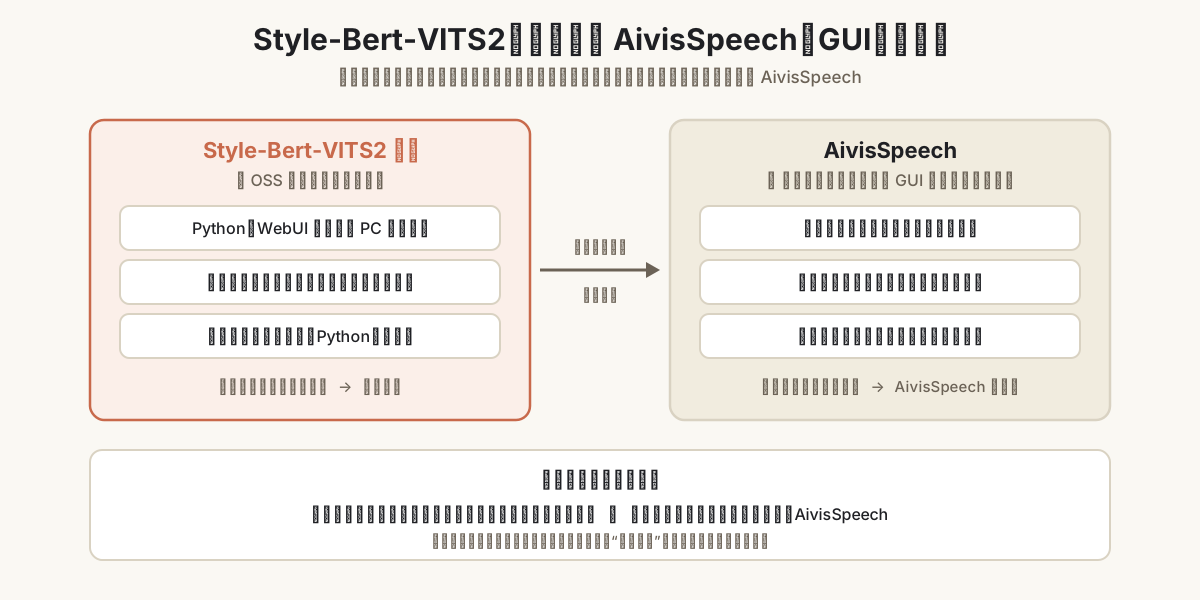
先に3行で結論をお伝えします。Style-Bert-VITS2 は、litagin 氏が公開している日本語に強い音声合成(読み上げ)の OSS で、自分の PC に入れて動かすエンジンです。AivisSpeech は、その Style-Bert-VITS2 をベースに、誰でもボタンで使えるよう整えた GUI アプリ。つまり、「エンジン(本体)」と「完成車(AivisSpeech)」の関係です。
私は両方を触っていますが、立ち位置ははっきり分かれます。入れてすぐ喋らせたい・難しい設定はしたくない方は AivisSpeech が圧倒的にラクでした(手順はAivisSpeech 使い方の記事)。本体を自分で動かして最新版を追ったり、音声モデルの学習に踏み込みたい実装志向の方は、この記事が扱う Style-Bert-VITS2 本体が向いています。
この記事は後者、「本体を自分の手で動かしてみたい人」向けです。実機で試したインストールと WebUI 合成を中心に書き、試していない学習工程は公式ドキュメントを基にした整理として書き分けます。
Style-Bert-VITS2 とは|名前の意味と AivisSpeech との関係
Style-Bert-VITS2 は、文字を入力すると自然な音声で読み上げる、日本語に強い音声合成(テキストを声に変える技術。以下 TTS)の OSS で、litagin 氏が GitHub で公開しています。名前の3つのパートが、このツールの個性をそのまま表しています。
「Style/Bert/VITS2」3語の意味
名前は3つのかたまりでできています。「Style」は、感情や話し方のスタイル(落ち着いた・楽しげ、など)を声に付けられる、という売りを指します。これがこのツールの一番の特徴です。「Bert」は、文章の意味を読み取る仕組みのこと。文の意味を踏まえて読み上げるので、棒読みになりにくいわけです。「VITS2」は、音声を合成する土台となった技術の名前です。
公式の説明でも、このツールは感情豊かな音声合成を行う「Bert-VITS2」を改造したもので、感情や発話スタイルを強弱込みで自由に制御できる点が特徴とされています(出典:Style-Bert-VITS2 公式 GitHub README、取得:2026-06-19)。難しく考えず、「意味を読んで、感情を乗せて喋れる読み上げエンジン」とイメージしておけば十分です。
AivisSpeech との関係(エンジン vs GUI)
AivisSpeech は、この Style-Bert-VITS2 をベースにした GUI アプリです。Style-Bert-VITS2 が「公開されたレシピと食材一式」なら、AivisSpeech は「そのレシピで作った、すぐ食べられる完成品」。中身のエンジンは同じ家系でも、触り心地がまったく違います。私は副業の動画づくりで AivisSpeech を日常的に使っていますが、開けば話者を選んで喋らせるだけ。本体は自分で環境を用意する手間がかかるぶん、最新版を追えたり学習に踏み込めたりします。
迷ったときの目安は「手軽に読み上げたい→AivisSpeech」「自分で動かして調整・学習までやりたい→本体」。詳しい使い分けは使い分けマップでまとめます。
インストール|3ステップで動かす・Mac とエラー対処まで
📖 この章で使う用語
- Python 環境:このツールを動かすための土台ソフト一式。料理でいう「ガスとコンロを用意する」段階です。
- 依存(依存パッケージ):本体が動くのに必要な追加部品。本体だけでは動かず、付属パーツをまとめて入れます。
- clone(クローン):GitHub にある本体一式を、自分の PC にコピーすること。お手本ノートを丸ごと写すイメージ。
- WebUI:ブラウザで操作できる画面。黒い画面(コマンド)ではなく、ボタンとフォームで触れる入口のことです。
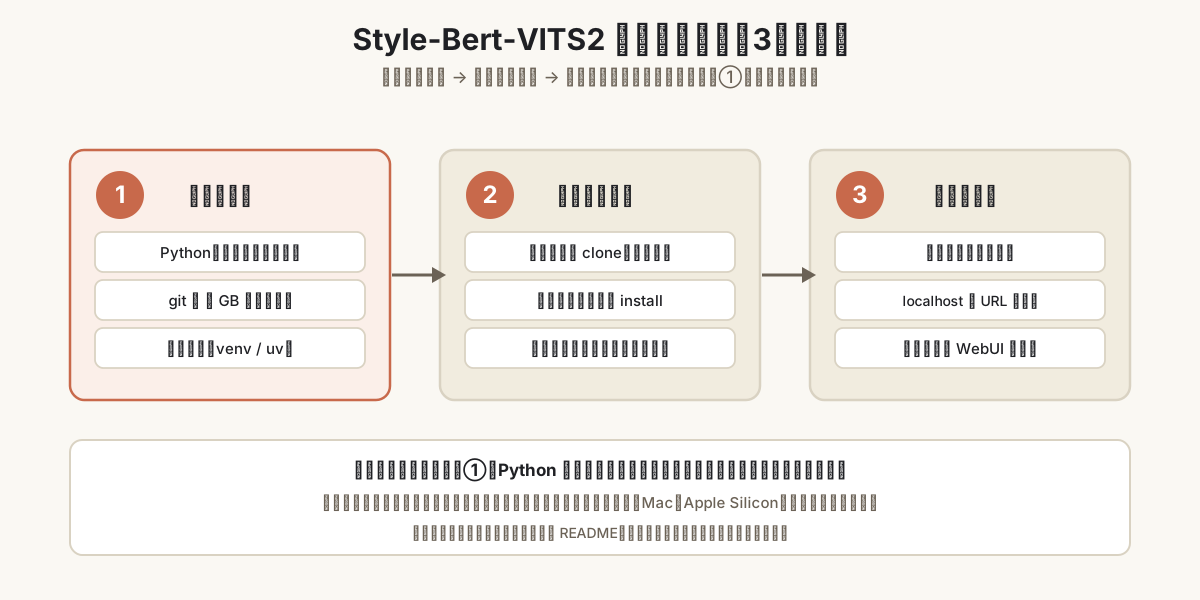
検索で一番多いのが「インストール」です。流れは①Python 環境を用意する→②本体を取得して依存を入れる→③WebUI を起動するの3ステップ。私が一番つまずいたのも最初の環境づくりで、ここを越えればあとは比較的すんなり進みます。
なお Windows で「とにかく簡単に」なら、公式のバッチファイル方式(zip を展開して Install-Style-Bert-VITS2.bat をダブルクリック。GPU 無しなら Install-Style-Bert-VITS2-CPU.bat)が一番ラクです(出典:公式 GitHub README、取得:2026-06-19)。以下は Mac を含めて手で入れる「開発者向け」の流れを、試した順に書きます。
事前準備(Python/git/ディスク容量)
着手前に3つ確認します。1つ目は Python。バージョンには相性があるので、必ず公式 README の指定を確認してください(私は Python 3.10 系で動かしましたが、指定は更新され得るので公式が最優先)。2つ目は git(本体を取ってくる道具)。3つ目はディスクの空き容量で、モデルや依存をまとめると数 GB 単位になるため余裕をみておくと安心です。
本体の取得と依存インストール
公式 README の開発者向け手順では、uv(高速な Python パッケージ管理ツール)を使う流れが案内されています。コマンドの骨子はこうです(正確な表記・最新版は必ず公式で確認)。
# GitHub から本体一式を自分の PC にコピー(clone)
git clone https://github.com/litagin02/Style-Bert-VITS2.git
cd Style-Bert-VITS2

# 仮想環境を作って有効化(ここは OS で書き方が変わります)
uv venv venv

# PyTorch と依存パッケージを入れる
uv pip install -r requirements.txt

# 初期化(必要なモデル等のセットアップ)
python initialize.py
このうち python initialize.py が合成に必要なファイルを取りに行く初期化スクリプトです。uv pip install では、PyTorch(AI 計算の土台ライブラリ)のバージョン指定や GPU の有無でオプションが変わります。Mac と Windows でコマンドの細部が違うので、Mac での注意点も合わせて読んでください。実機で踏んだ詰まりはエラー時のチェックリストにまとめます。
WebUI を起動して開く
依存と初期化が通れば、最後は WebUI の起動です。公式では推論(読み上げ)用の画面を Editor.bat のダブルクリック、または手で動かすなら python server_editor.py --inbrowser で起動する方式が案内されています(旧版は python app.py。バージョンで変わるので公式 README を確認)。
起動するとターミナルにローカルサーバの URL(http://127.0.0.1:... のような表示)が出ます。この URL が出てブラウザが立ち上がった瞬間に「ちゃんと動いた」とホッとしました。あとはWebUI での音声合成で音声を出していきます。
⚠️ コマンドの正確な表記やバージョン指定は更新されます。ここに書いた流れは「全体像をつかむ地図」として読み、実行する一行一行は必ず公式 README の最新版で確認してください。
インストールできない・エラー時のチェックリスト
「インストールできない」「エラーが出る」で止まる方が多いので正面から扱います。私が実機で踏んだものは「私の場合」と書き、踏んでいない定番のつまずきは公式の案内や公開情報を基にした整理として、混ぜずに書きます。
- 依存のインストールで止まる/PyTorch 周りで赤いエラー(私の場合も一番ハマった):原因の多くは Python と PyTorch のバージョン指定の相性。仮想環境を作り直し、公式 README が指定する Python バージョンと PyTorch のインストール行をそのままなぞるのが近道でした。自己流でバージョンを上げないこと。
python initialize.pyの途中で止まる:モデルをダウンロードする工程なので、回線が不安定だと失敗します。安定した状態で再実行し、ディスクの空き容量も確認します。- WebUI を起動しても画面が開かない/URL にアクセスできない:ポート(出入り口の番号)が他のアプリと衝突する定番パターン。同じツールを別で起動していないか、ターミナルの URL をブラウザに貼って開けるかを確認します(私は未経験のため公式案内を確認)。
- 文字コードやパスで止まる(特に日本語のフォルダ名):パスに日本語やスペースがあると不具合の元になることがあります。半角英数字だけの場所に置き直すと避けられることが多いです。
アンインストールは簡単で、git clone で作ったフォルダごと削除すれば消えます(システムに書き込むタイプではない)。仮想環境もそのフォルダ内なので、丸ごとゴミ箱に入れ、別途入れた uv などを片付ければクリーンになります。入れ直す前のリセットとしても有効でした。
Mac で動かす(Apple Silicon の注意点)
私は Mac(Apple Silicon) 環境なので、ここは自分で動かした体感で書けます。Mac でも本体を入れて WebUI から音声を合成するところまで動かせました。ただしネット上の手順の多くが Windows 前提なので、そのまま打つと食い違う箇所があります。
迷いやすいのが仮想環境を有効化するコマンドです。Windows 系の venv\Scripts\activate は Mac/Linux ではパスの書き方が変わります。「Windows 用の行をそのまま打たない」と意識するだけで無駄な赤いエラーが減りました。PyTorch を入れる行も、GPU(NVIDIA)前提の CUDA 指定は Mac に当てはまりません。Mac は CPU、または MPS(Apple のチップで計算を回す経路) で動かすので、公式の Mac/CPU 向けの案内に沿うのが安全です。
体感として、Mac の CPU での合成は短い文章なら待てる程度、長文だと「少し待つな」と感じましたが、ちょっとした読み上げには十分実用的でした。なお「mac 学習」で調べる方もいますが、学習工程は私自身が試していないため、Mac での学習の現実性・所要時間は断定しません(学習章と同じく公式ドキュメントを基にした整理)。「合成」までの用途なら、ここまでの内容で届きます。
WebUI で音声を出す|合成5ステップと感情・スタイル指定
📖 この章で使う用語
- wav(ワブ):音声を保存する代表的なファイル形式。生成した声を「保存しておく入れ物」だと思ってください。
- 学習済みモデル:あらかじめ誰かの声で仕上げられた「声のセット」。これを選ぶと、その声で読み上げてくれます。
- スタイル/スタイル強度:声の「話し方の種類」(落ち着いた/楽しげ など)と、それをどれくらい強く効かせるかの度合い。
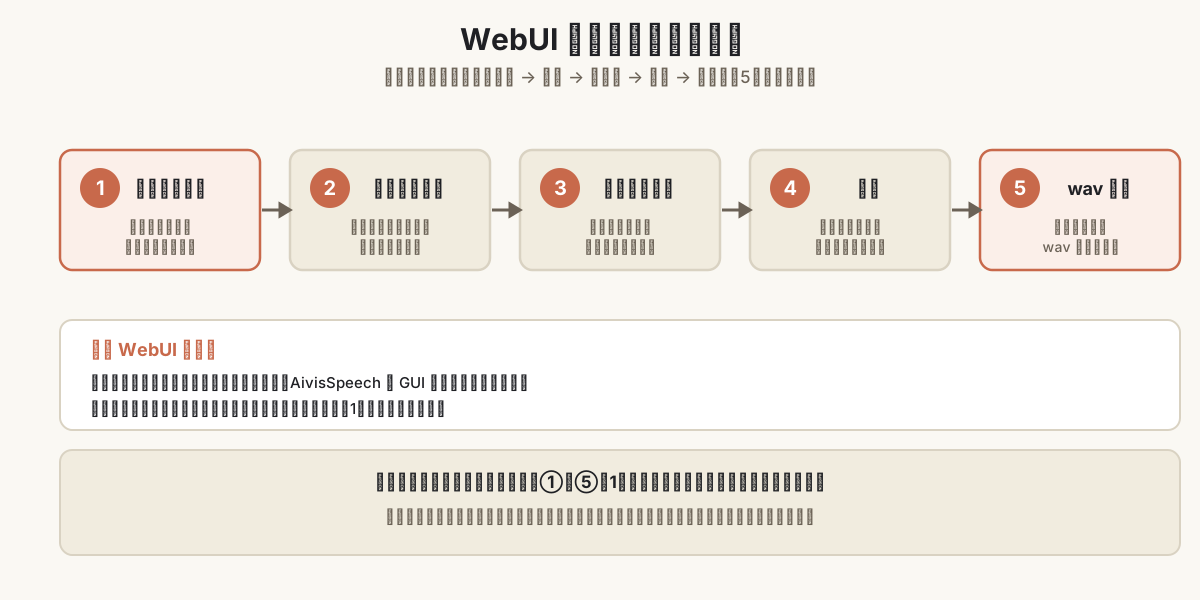
WebUI が起動できたら、いよいよ音声を出します。流れは①モデルを選ぶ→②テキストを入れる→③スタイルを指定する→④生成する→⑤wav に保存するの5ステップ。ここは実際にブラウザ上で操作した手触りで書きます。
モデルを選ぶ
最初にやるのは、どの声で喋らせるかの選択です。本体には付属の学習済みモデル(あらかじめ仕上げられた声のセット)が用意されています。私はまずこの付属モデルを選んで試しました。別の声の追加は配布モデルの入手で扱いますが、まずは付属の声で「ちゃんと喋るか」を確認するのがおすすめです。
テキストとスタイルを指定する
声を選んだら、読み上げたい文章を入力欄に打ち込みます。日本語をそのまま入れて大丈夫です。Style-Bert-VITS2 の見どころが、ここでスタイル(感情・話し方)を指定できること。落ち着いた読み方にするか感情を強めるか、といった指定ができます(詳細は後述)。
生成して wav に書き出す
生成ボタンを押すとその場で音声が作られ、再生して確認できます。気に入ったら wav ファイルとして保存。私の場合、付属モデルで短い文章を生成して wav に書き出すところまで、特別なつまずきなく到達できました。
AivisSpeech の GUI と比べると、本体の WebUI は触れるパラメータが多い印象です。AivisSpeech は「話者を選んで喋らせる」のがメインで迷いにくい一方、本体は細かく調整できるぶん最初は項目が多く感じます。結論で言ったエンジンと完成車の違いが、そのまま操作画面に出ている感覚でした。
感情・スタイルを指定する(「Style」の使いどころ)
名前の頭に「Style」が付くとおり、スタイル(話し方の種類)の指定がこのツールの売りです。ここは WebUI で実際に触った範囲で書きます。
同じ声のモデルでも、スタイルを切り替えると読み上げの雰囲気が変わります。たとえば公式の学習済みモデルには Angry(怒り)/Happy(喜び)/Sad(悲しみ)といった7つの感情スタイルを持つものがあります(出典:litagin/style_bert_vits2_jvnv(HuggingFace)、取得:2026-06-19)。同じ文章でも選ぶスタイルで印象がガラッと変わるのは面白いところです。さらにスタイル強度で効かせ具合も調整できますが、強くしすぎると不自然になることもあり、控えめから試すと収まりが良かったです。
AivisSpeech 側でも話者ごとにスタイル(私は副業ナレーションで阿井田 茂モデルの落ち着いたトーンを選択)を選べますが、本体の WebUI のほうがスタイルの選択肢や強度を細かく触れる印象でした。「感情をしっかり付けて遊びたい・調整したい」なら本体、「無難に落ち着いた声で喋らせたい」なら AivisSpeech、という棲み分けがここでも効きます。
学習とモデル|自作の全体像・配布モデル入手とライセンス・JP-Extra
📖 この章で使う用語
- 学習(モデル学習):自分で用意した音声データから、新しい声のモデルを作る工程。料理でいう「自分のレシピを一から作る」段階です。
- 前処理:学習の前に、音声と台本のデータを整える下ごしらえ。
- Colab(Google Colab):ブラウザ上で GPU を借りて計算できる Google のサービス。自分の PC が非力でも学習を回せる選択肢です。
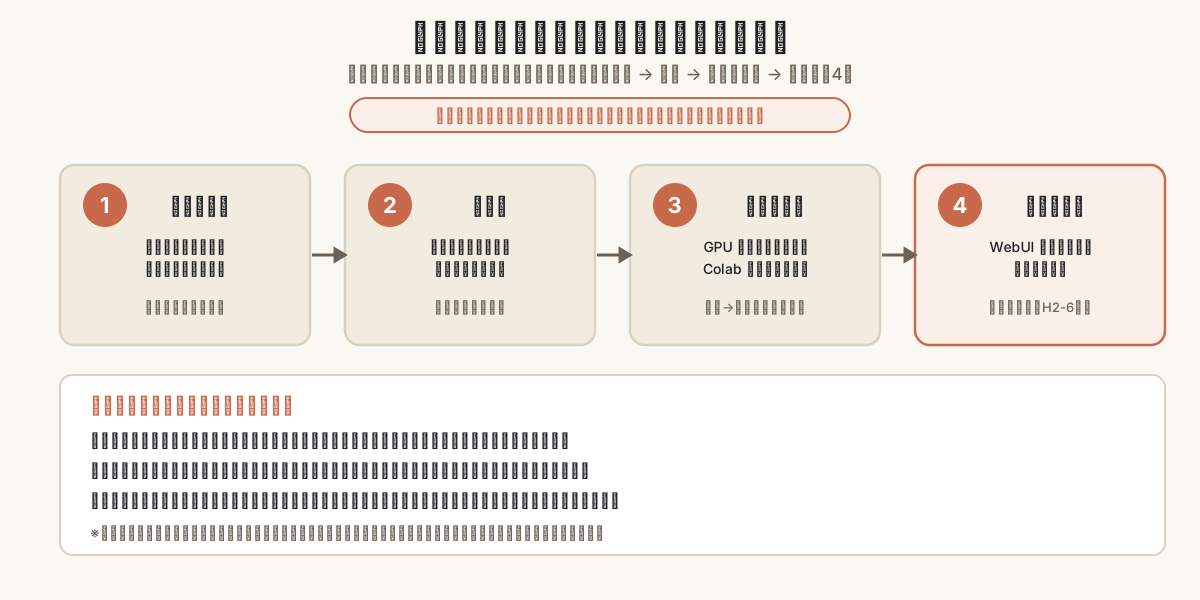
正直にお伝えします。音声モデルの学習(自分の声などから新しいモデルを作る工程)は、私自身は試していません。 この章は実体験ではなく、公式ドキュメントと公開情報を基にした整理として書きます。それでも検索で「学習」を調べている方のために、全体像と勘どころは地図として示します。
学習の全体像(4工程)
公開情報を整理すると、学習はおおむね①データ準備→②前処理→③学習を回す→④モデル完成の4段で進みます。Style-Bert-VITS2 には学習用の WebUI があり、本体を起動して「学習」タブから進める方式が案内されています(出典:公式 GitHub README、取得:2026-06-19)。インストールさえ通っていれば、推論(読み上げ)と同じ画面の延長で学習に入れる設計です。
入口は声を覚えさせる音声データと台本(書き起こし)の用意。よく検索される「学習データの量」は、目安が語られていますが私が実測したわけではないので、具体的な分数やファイル数は断定しません(量や質で仕上がりが変わる一般傾向の紹介に留め、必要量は公式ドキュメントで確認)。もう一つ大事なのが権利で、自分の声でも他人の声でも、学習に使ってよいか(本人の同意・利用条件)を必ず確認する必要があります(後述のライセンスの話と地続き)。
「学習 colab」「学習再開」「学習エラー」で調べる方も多いですが、私が言えるのは公開情報レベルの整理だけです。PC の性能が足りないとき Google Colab を使う案内があること、学習は途中から再開できること、エラーの多くはデータの不備や環境のバージョン差に起因すること——このあたりは公式や利用者の情報で触れられています。いずれも実際に回していないため所要時間や成功率の数値は約束できません。本気で踏み込む方は公式ドキュメントと最新の利用者情報を一次資料として当たってください。
配布モデルの入手とライセンス確認(HuggingFace・追加・マージ)
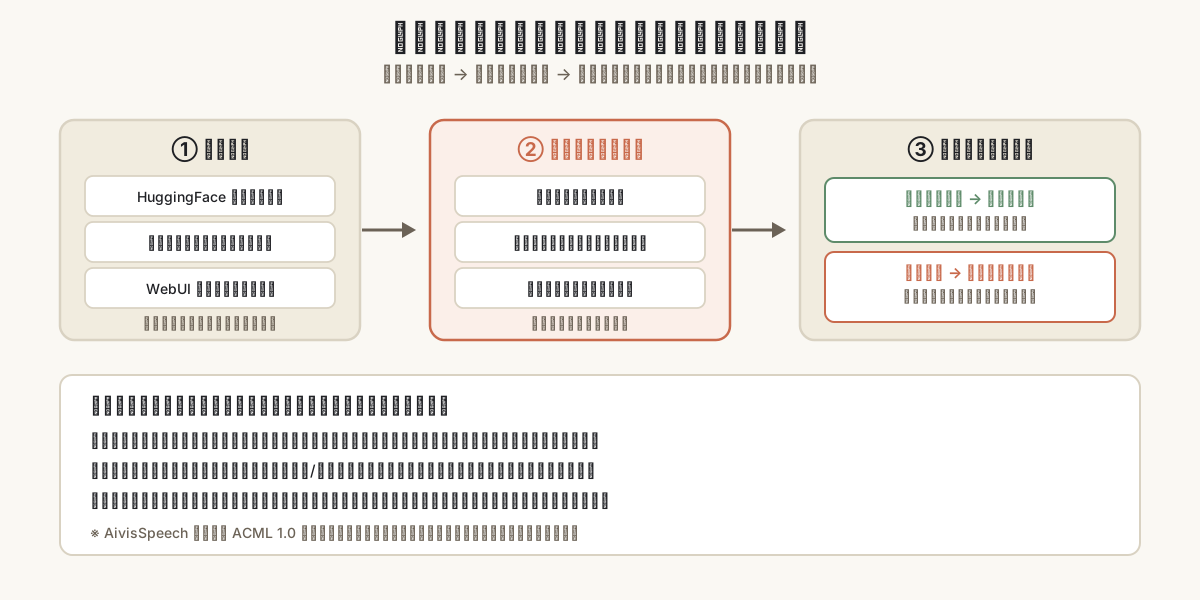
付属モデル以外の声を使いたくなったら、配布モデルを入手して追加します。主な入手経路は HuggingFace などの配布サイトです。たとえば公式関連では、JVNV コーパスで学習されたモデルが配布されています(出典:litagin/style_bert_vits2_jvnv、取得:2026-06-19)。入手したモデルを本体のモデル用フォルダに配置すると、WebUI のモデル選択に出てきます。「男性の声」「特定の雰囲気の声」を探す場合も、配布サイトで探して同じ流れで追加します。なお「モデルマージ(複数のモデルを混ぜて新しい声を作る)」やゼロからの作成は学習側の話で、私は試していないため公開情報の整理として軽く触れるに留めます。
商用利用は「3層」で確認する(YMYL)
ここは一番大事なのではっきり書きます。「Style-Bert-VITS2 は商用利用できますか?」への答えは一言では出せず、次の3層をそれぞれ確認するのが正解です。
- コードのライセンス:本体リポジトリは AGPL-3.0(
text/user_dictモジュールは LGPL-3.0)です(出典:公式 GitHub README、取得:2026-07-19)。手元で音声を作って使うぶんには意識する場面は少ないですが、本体コードを自社サービスに組み込んで提供するような使い方では AGPL のソース開示義務が論点になるため、法務確認が必要な領域です。 - モデルごとの利用規約:配布モデルの利用条件・商用可否は、モデルごとに異なります。公式の利用規約ドキュメントでは、付属の小春音アミ・あみたろモデルは商用・非商用を問わず利用可、ただし「あみたろの声素材工房」のクレジット表記が必須とされています(取得:2026-07-19)。先ほどの JVNV のモデルは、元の JVNV コーパスの cc-by-sa-4.0 を引き継ぐと明記されています(出典:HuggingFace 配布ページ、取得:2026-06-19)。
- 声の権利と禁止事項:公式規約には、なりすまし・ディープフェイク・生成音声を実在の人の声として扱うことなどの禁止事項が挙げられています(同・取得:2026-07-19)。学習に使う声の同意確認(学習章)とも地続きの話です。
声を使う前に配布ページのライセンス表記を必ず1つずつ確認してください。「本体が OSS だから何に使っても自由」ではありません。特に商用利用や他人の声を扱う場合は慎重に。私は法律の専門家ではないので、商用可否やグレーな使い方の最終判断は「大丈夫です」とは言えません。最終判断は配布元の規約と、必要に応じて権利者・法務・弁護士などの専門家に委ねるのが安全です。このスタンスは AivisSpeech のライセンス(ACML 1.0)を扱ったAivisSpeech の記事でも同じです。
JP-Extra とは(日本語特化版の位置づけ)
「jp-extra」「jp extra インストール」で検索する方もいるので触れておきます。内部の細かい仕様は私の検証範囲を超えるので、公式情報を基にした位置づけの整理として書きます。
JP-Extra は、ざっくり言えば日本語の自然さに振った系統です。Style-Bert-VITS2 は「Bert-VITS2 v2.1 と Japanese-Extra」を基盤としており、JP-Extra 向けの事前学習モデルが提供されています(出典:公式 GitHub README、取得:2026-06-19)。日本語をメインで読み上げたい用途では、JP-Extra 系のモデルが有力な候補になる、という理解で十分です。
使い方は別アプリを入れるのではなく、インストールした本体の中で JP-Extra 系のモデルを選ぶ形になります。付属モデルにも JP-Extra 版が含まれる場合があるので、モデル選択で日本語向けを選べば自然な読み上げに近づきます。「日本語中心なら JP-Extra 系を候補にする」とだけ覚えておけば、実用上は困りません。
実用と使い分け|高速化のコツ・本体 vs AivisSpeech・まとめ
📖 この章で使う用語
- GPU:画像や AI の計算を高速にこなす部品。あると合成や学習が速くなります。
高速化のコツ(GPU・区切り生成・ONNX 変換)
「高速化」で調べる方もいるので、触った範囲の体感とそれを超える公開情報を分けて書きます。
まず言えるのは、GPU の有無で速度がだいぶ違うこと。Mac の CPU 中心で合成すると、短い文章なら待てる程度、長文だと「もう少し速ければ」と感じました。GPU が使える環境ならもっと快適です。とはいえGPU が無くても合成自体はできるので、「まず手元で声を確かめたい」用途なら CPU でも十分始められます。コツは、長文を一気に流すより適度に区切って生成すること。気に入らない部分だけ作り直せ、待ち時間も分散します。
公式側の高速化レバーも2つ押さえておくと迷いません。1つ目は、Ver 2.7.0 で追加された ONNX 変換の GUI です。学習済みモデル(safetensors)を ONNX 形式(軽量な推論向けフォーマット)に変換して、外部ライブラリから使える仕組みが用意されています(出典:公式 GitHub README、取得:2026-07-19)。2つ目は、pip install style-bert-vits2 で推論だけをライブラリとして組み込む経路(同出典)。WebUI を経由せず自分のスクリプトから直接合成でき、読み上げの自動化・量産と相性の良い形です。どちらも私が速度を実測した範囲ではないため、効果の度合いは公式や利用者の情報で確認してください。
一方、モデルの軽量化や推論の深い最適化といった踏み込んだ高速化は私が詰めた領域ではないので、「何倍速くなる」というベンチマークの数値は断定しません。まずは「GPU があると速い/無くても始められる/区切ると扱いやすい」の3点を押さえれば最初の実用には足ります。なお Mac で長文が重いと感じたら、必要なときだけ時間課金で GPU 付きサーバーを借りる選択肢もあります(詳しくは記事末尾の関連サービス)。
本体と AivisSpeech、どっちを使う?(使い分けマップ)
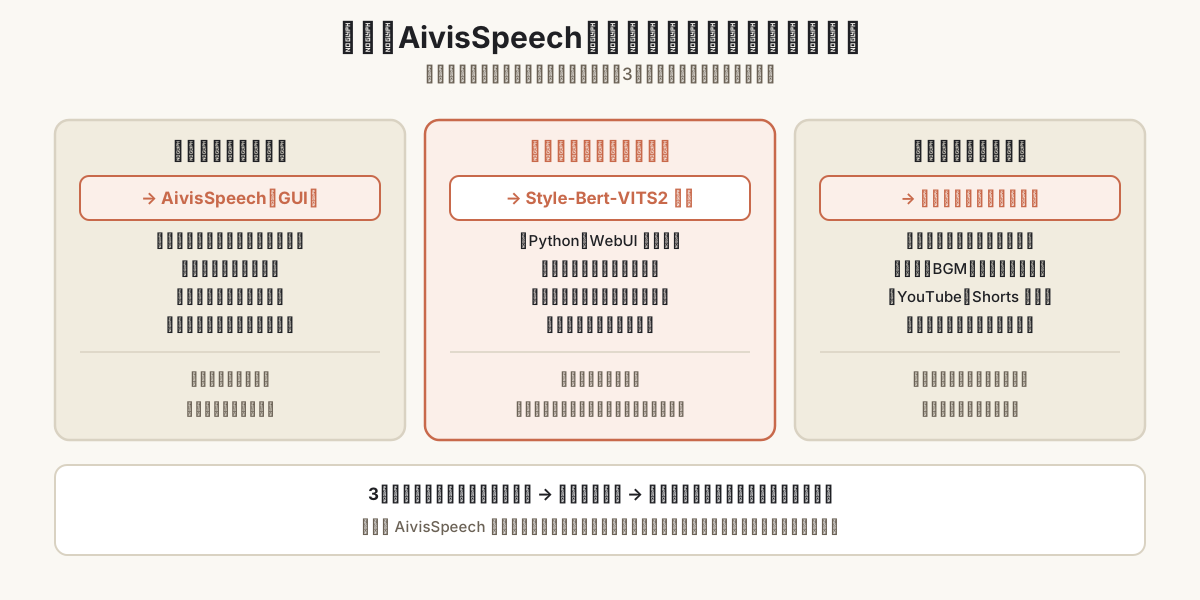
両方を触った立場で正直に整理すると、結論は3分岐です。「手軽に GUI で読み上げたい→AivisSpeech」「本体を動かして学習・調整・最新版を追いたい→本体」「合成した声を動画ナレーションに組み込みたい→動画パイプライン」。体感ベースの比較表はこうなります。
| 観点 | Style-Bert-VITS2 本体 | AivisSpeech(GUI アプリ) |
|---|---|---|
| 手軽さ | 環境構築が必要(最初の壁あり) | アプリを入れればすぐ使える |
| 触れる細かさ | スタイル・パラメータを細かく調整できる | 話者選び中心でシンプル |
| 学習(自作モデル) | 学習用 WebUI があり踏み込める | 手軽さ重視で本体ほどは踏み込まない |
| 最初の壁 | Python 環境構築 | ほぼなし |
| 私の使いどころ | 動かして試す・調整する用 | 副業ナレーションで日常常用 |
※両方を触った体感に基づく整理です。機能の細部は更新され得るので、最新は各公式で確認してください。
私の使い分けでは、「毎回ラクに安定して声を作りたい」副業ナレーションでは AivisSpeech を常用し、「スタイルを細かくいじって遊びたい」「最新の本体を追いたい」ときに本体を起動します。本記事固有の使いどころは2つ。1つ目は手元で声を作って遊ぶ用途で、付属モデルとスタイル指定だけでも声の表情を変える実験は十分楽しめます(同じ「手元で動かす」関心ならローカル LLM の記事、Ollama の記事、LM Studio の記事も近い世界)。2つ目は動画のナレーションに使う用途。合成した wav を動画に乗せればナレーション付き動画が作れますが、量産の仕組みは字幕タイミングや ffmpeg 合成など別の話題が絡むのでAI 動画生成 自動化の記事に送ります(私はそのパイプラインで AivisSpeech(Docker)を使っていますが、考え方は本体でも通じます)。
声を「量産して使う」段階になると、商用利用の範囲や声質をはっきりさせたくなる場面も出てきます。無料ツールで足りるならそのままで構いませんし、用途に合うときだけ市販の音声合成ソフトを下の関連サービスに置いておきます。
まとめ+次の一歩
要点は3つ。1つ目、Style-Bert-VITS2 はエンジン(自分で動かす OSS)、AivisSpeech はそれを使いやすくした GUI アプリ。手軽さ重視なら AivisSpeech、いじりたいなら本体です。2つ目、インストールは「Python 環境→本体取得・依存→WebUI 起動」の3ステップで、最初の壁は環境構築。越えれば WebUI でテキストから声を出し wav に保存するところまで届きます。3つ目、合成までは実機で試した話、学習は公式ドキュメントを基にした整理として書き分けました。学習や商用利用に踏み込むときは、各モデルのライセンスと公式情報を必ず確認してください。
次の一歩は、「手軽に声を作りたい」ならAivisSpeech の記事、「合成した声を動画に組み込みたい」ならAI 動画生成 自動化の記事、「手元で AI を動かす世界」を知りたいならローカル LLM の記事が近い関心です。
この記事は、営業職から転身した現役の生成AIエンジニア・aikun が、AivisSpeech を副業の動画ナレーションで常用しつつ、Style-Bert-VITS2 本体も Mac に実際にインストールして WebUI で合成まで試した、その手触りをもとに書いています。
よくある質問
Q1: Style-Bert-VITS2 と AivisSpeech は何が違いますか?
A. 本体(Style-Bert-VITS2)は自分の PC で動かす OSS のエンジン、AivisSpeech はそれを使いやすく整えた GUI アプリです。手軽さ重視なら AivisSpeech、学習や細かい調整までやりたいなら本体が向いています。「エンジンと完成車」の関係だと考えると分かりやすいです。
Q2: インストールできない・エラーが出るときは?
A. 定番の原因は Python のバージョン不一致、依存(PyTorch 周り)のインストール失敗、ポートやパスの問題です。詳しくはエラー時のチェックリストにまとめました。私が実機で踏んだのは依存周りで、対処は公式 README が指定するバージョンにそのまま合わせることでした。
Q3: Mac でも動きますか?
A. 私は Mac(Apple Silicon)で、本体を入れて WebUI から音声を合成するところまで動かせました。Windows 前提の手順とコマンドが食い違う点(仮想環境の有効化や PyTorch の指定)はMac での注意点で触れています。Mac での「学習」の可否・速度は私が試していないため、公式情報を基にした整理として扱っています。
Q4: 自分の声でモデルを学習できますか?
A. 仕組みとしては学習用の WebUI が用意されています。ただし私はこの学習工程を試していないため、本記事の学習章は公式ドキュメントを基にした整理です。学習に使う声のデータは、本人の同意や利用条件など権利の確認が前提になります。
Q5: 配布モデルを商用利用してよいですか?
A. 「コードのライセンス」「モデルごとの規約」「声の権利」の3層で確認します。本体コードは AGPL-3.0(一部 LGPL-3.0)、付属の小春音アミ・あみたろモデルは公式の利用規約でクレジット表記を条件に商用・非商用とも利用可、JVNV モデルは cc-by-sa-4.0 と明記されています(2026-07-19 確認)。詳しくは商用利用は3層で確認する節へ。配布元の規約を必ず1つずつ確認し、最終判断は権利者・法務など専門家に委ねるのが安全です。
Q6: Style-Bert-VITS2 の開発は終了しましたか?後継はありますか?
A. 開発終了の告知は見当たらず、公式 GitHub では ONNX 変換 GUI を追加した Ver 2.7.0(2025-08-24)が公開されています(2026-07-19 確認)。「後継」と紹介されることのある AivisSpeech は、本体を置き換えるものではなく、Style-Bert-VITS2 をベースにした別プロジェクトの GUI アプリです。手軽さ重視なら AivisSpeech、本体をいじりたいならこのまま Style-Bert-VITS2 で問題ありません。
関連記事
- AivisSpeech 使い方(最重要・対になる記事。本記事の本体をベースにした手軽な GUI アプリ。配布モデルを選んでボタンで喋らせたいならこちら)
- AI 動画生成 自動化(合成した声を動画ナレーションに組み込む親パイプライン。AivisSpeech + ffmpeg + Claude Code の動画自動化全体)
- 音声合成を無料で商用利用するには(AivisSpeech・VOICEVOX と並べた「無料×商用」の横断整理。3層ルールの適用例)
- ローカル LLM を自分の PC で動かす(音声と同じく、文章生成を自分のパソコンの中で完結させる世界)
- Ollama 使い方(手元で AI モデルを動かす CLI ツール。同じ「ローカルで動かす」関心の隣の話)
- LM Studio 使い方(ターミナル不要の GUI でローカル LLM を動かす。手軽さ重視の選択肢)
本記事の数字・固有名詞・引用に誤りを見つけられた場合は、お手数ですが send@bon-bon-tools.com までお知らせください。確認のうえ、本文末に訂正履歴を追記します。本記事は法律相談ではないため、配布モデルの商用利用・規約適合の最終判断は権利者・法務・弁護士などの専門家にお任せしています。
出典
- Style-Bert-VITS2 公式 GitHub(litagin02/Style-Bert-VITS2)(取得:2026-06-19、ライセンス・Ver 2.7.0・ONNX 変換は 2026-07-19 に再確認)
- Style-Bert-VITS2 お願いとデフォルトモデルの利用規約(TERMS_OF_USE.md)(取得:2026-07-19)
- litagin/style_bert_vits2_jvnv(HuggingFace 配布モデル)(取得:2026-06-19)