Claude を毎日触っているうちに、「同じプロンプトを毎回コピペするのが面倒」「業務手順を Claude に覚えさせたい」と感じてきたのではないでしょうか。ラッコキーワード実測(2026 年 5 月時点)でも「Claude Skills」は月 8,100 件・SEO 35・+788% の新興 KW。私自身は Claude.ai と Claude Code の両環境で、コード系・ドキュメント系・業務テンプレ系の 3 系統の Skill を自作して日常的に使っています。
結論から言うと、Claude Skills は「既存を探して使う」だけで止めず、「自分の業務手順を覚えさせる側」に踏み込むと、Claude が自分専用のアシスタントになる——というのが、業務で 3 系統の Skill を動かしている私の率直な感覚です。本記事では Skill の中身、Claude.ai と Claude Code の違い、入手経路、自作手順、類似機能との違いまで整理します。
最短で「自作 Skill の最小形」を触りたい方は、Skill の正体 と 自分で Skill を作る から読み始めると、本日中に最初の SKILL.md が書けます。
Claude Skills の基礎|正体・構造・できること
📖 この章で使う用語
- Claude Skills:Claude(Claude.ai / Claude Code)に「機能・指示・ファイル」をパッケージ化して渡せる仕組み。2025-10 に Anthropic が公式発表した新機能。
- SKILL.md:Skill のメタ情報(呼び出し条件・手順)を書く Markdown ファイル。YAML frontmatter で
name/descriptionを記述。- scripts/ / resources/:それぞれ Skill 内の実行コード(bash / Python / TypeScript)と参照ファイル(テンプレ・サンプルデータ)の置き場。
まず結論から。Claude Skills は 「Claude に機能 + 指示 + ファイルをパッケージで渡せる仕組み」 です。覚えていただきたいのは、次の 3 つの住み分けです。
- Skill の中身 = SKILL.md(メタ情報・呼び出し条件)+ scripts/(実行コード)+ resources/(参照ファイル)の 3 要素を 1 フォルダにまとめる
- 既存を使う側 = anthropics/skills GitHub リポ + Anthropic 公式 Skill(pdf / docx / pptx)+ コミュニティ Skill を入手して動かす
- 自作する側 = 自分の業務手順を SKILL.md 化し、Claude が「いつどう呼び出すか」を自動判断できるようにする
新しい話題が出てきても「これは中身の話か、既存を使う話か、自作する話か」を確かめれば、置き場所に迷いません。私自身は Claude.ai Max プランと Claude Code の両環境で、コード系・ドキュメント系・業務テンプレ系の 3 系統を自作して日常的に使っています。docx / pdf / pptx 生成も自作 Skill が主軸で、公式 Skill は要所で使い分ける程度です。
本記事は Claude 使い方(Claude プロダクト全体ハブ)から派生するスポークとして「Skill という新しい仕組み」だけを取り出して扱います。Claude Code の CLI 全体は Claude Code 使い方、AI コーディング全体地図は AI コーディング をご覧ください。
なお Claude Skills は 2025-10 リリースの新機能で、UI・配布経路・利用条件が変わりやすい領域です。本記事の手順・利用可能プラン・公式 Skill リストはすべて 2026 年 5 月時点のもので、最新の状況は Anthropic 公式ドキュメント と anthropics/skills GitHub リポジトリ で必ず事前確認してください。
Claude Skills とは——3 要素で構成されるパッケージ
Claude Skills の正体を整理します。まず Skill の構造を図で書くと、次の通りです。
~/.claude/skills/<skill-name>/     ← Skill のフォルダ(グローバル)
  または
.claude/skills/<skill-name>/       ← Skill のフォルダ(プロジェクトローカル)
├── SKILL.md                       ← メタ情報 + 呼び出し条件 + 手順
├── scripts/                       ← 実行コード置き場(任意)
│   ├── helper.py
│   ├── runner.sh
│   └── ...
└── resources/                     ← 参照ファイル置き場(任意)
    ├── template.md
    ├── sample-data.csv
    └── ...
この 3 要素を 1 フォルダにまとめると、Claude が「いつどう呼び出すか」を自動判断できる Skill になります。
- SKILL.md:Skill の心臓部。先頭の YAML frontmatter に
name(Skill 名)とdescription(いつ呼び出すか)、本文に手順を書きます。Claude は会話の流れからdescriptionを読んで「この場面で呼ぶべきか」を判断します。 - scripts/:実行可能ファイル(bash / Python / TypeScript)の置き場。SKILL.md 単体でも動きますが、scripts/ を足すと外部ツール連携・データ加工・ファイル生成が自動化できます。最初は SKILL.md だけで始め、必要になったら追加する流れが現実的です。
- resources/:テンプレ(メール文面・議事録構造・提案書の骨格)、サンプルデータ(CSV / JSON)、参考ドキュメントの置き場。私の業務では、業務テンプレ系 Skill の多くが「SKILL.md + resources/ だけ」(scripts/ なし)で動いています。
利用可能プランは、公式発表時点で Claude.ai Pro / Max と案内されました。Team / Enterprise では管理権限の単位が変わり、無料プラン(Free)での扱いは段階的に変わる可能性があるため、Anthropic 公式の Skills ドキュメント で必ず最新状況を確認してください。プラン選びは Claude 料金プラン で別建てしています。
理解にいちばん効くアナロジーは、Skill = Claude に「お客様別の対応手順書」を渡す行為です。営業時代の私は得意先ごとに「この担当者は対面、この製品から提案、価格交渉はこのライン」といった手順を頭に入れていました。それを AI に対してやるのが Skill で、SKILL.md に書いておけば毎回ゼロから指示しなくても Claude が自動的に手順書を開いて動いてくれます。
Claude Skills でできること 5 つ
Claude Skills で「実際に何ができるか」を 5 つに整理します。①〜③・⑤は私が日常的に使っているもの、④は公式情報をもとに補足します。
| できること | 内容 | 具体例 |
|---|---|---|
| ① コード作業の自動化 | テスト生成・リファクタ提案・差分指摘 | .claude/skills/generate-test/ を置けば「この関数のテスト書いて」で自動発火 |
| ② ドキュメント生成 | Markdown / docx / pdf の生成・整形 | 生メモ→構造化 Markdown、自作テンプレから Word / PDF を組み立て |
| ③ 業務テンプレ呼び出し | メール・議事録・提案書の定型文書 | 取引先別メール文面、議事録の 3 軸構造化、提案書の骨格生成 |
| ④ 外部ツール連携 | scripts/ から外部 API 接続 | Slack 投稿・Notion 取得など(私は MCP 経由が常用、後述) |
| ⑤ プロンプト集の再利用 | よく使うプロンプトを呼び出し化 | 構成案 5 案・レビュー雛形・決定事項抽出を各 Skill に |
②は Anthropic 公式の pdf / docx / pptx Skill とは別系統で、業務固有のテンプレを resources/ に詰めて運用しています。③は AI 議事録 おすすめ と連動。④を Skill 経由でなく MCP で扱う理由は 類似機能との違い で整理します。コード系の具体は 業務で常用する 3 系統 で 3 例扱います。
Skill 化の最初の候補は毎週 3 回以上やる定型作業で、それ以下の頻度なら通常のプロンプトで十分、というのが私の線引きです。
入手と環境|2 環境の違い・3 つの入手経路・公式 Skill
📖 この章で使う用語
- CLAUDE.md:Claude Code がプロジェクトルートで読む指示書ファイル。Skill と組み合わせて発火条件を制御。
- anthropics/skills:Anthropic が GitHub に公開している公式 Skill リポジトリ。
- コミュニティ Skill:個人開発者が GitHub 等に公開している Skill。品質・セキュリティは自己責任。
SERP 上位がほぼ触れない論点——Claude.ai と Claude Code での Skill 動作の違い——を、両環境を業務常用している立場から整理します。本記事のユニークな差別化軸です。
Claude.ai(Web / Desktop)では Skill を GUI で管理 します。設定画面で有効化・無効化を切り替え、プロジェクト単位で使う Skill を選ぶ運用で、対話の流れの中で Claude が description を読んで自動的に呼び出します。私の業務では、自分専用のメール文面・議事録整形・ブログ構成案のような 個人のワークフロー に向いています。
Claude Code(CLI)では、Skill を .claude/skills/<skill-name>/SKILL.md の形でリポジトリ内に直接配置します(全プロジェクトから呼ぶなら ~/.claude/skills/<skill-name>/)。最大の特徴は リポジトリ単位でチーム共有できる こと。.claude/skills/ を Git 管理に入れておけば、clone した全員が同じ Skill セットを使えます。チーム共通のコードレビュー・テスト生成 Skill のように「共有したい業務手順」を置く運用が中心です。CLI 環境構築は Claude Code はじめ方 で別建てしています。
CLAUDE.md(プロジェクト全体の指示書、起動時に必ず読む)に「テスト生成は generate-test Skill を使うこと」と書いておくと、Claude が該当 Skill を確実に発火させる、という連携も組めます。配置の判断は次の通りです。
| 判断軸 | Claude.ai 上の Skill | Claude Code 上の Skill |
|---|---|---|
| 管理場所 | GUI(設定画面) | ファイル(.claude/skills/) |
| 発火タイミング | 対話の流れで自動 | CLI で対話 or CLAUDE.md 経由 |
| 共有方法 | 個人 or プロジェクト機能 | Git リポジトリで共有 |
「迷ったら、個人のワークフロー = Claude.ai、チーム共有 = Claude Code リポ配下」が一行マップです。同じ Skill を両環境に 2 重に持つと管理が煩雑なので、最初は片側に寄せます。
既存 Skill の 3 つの入手経路
既存 Skill の入手経路は、大きく 3 系統に整理できます。
| 経路 | 概要 | 入手方法 | 注意点 |
|---|---|---|---|
| anthropics/skills GitHub リポ | Anthropic 公式の Skill リポジトリ | git clone または zip ダウンロード | 公式サンプルが中心 |
| Anthropic 公式 Skill | pdf / docx / pptx 等の標準 Skill | Claude.ai で標準提供 | 標準機能として利用可 |
| コミュニティ Skill | 個人開発者が GitHub に公開 | git clone または直接配置 | 品質・セキュリティは自己責任 |
anthropics/skills GitHub リポを覗いてみる
Anthropic は 2025-10 の Skill 発表と同時に anthropics/skills GitHub リポジトリ を公開しました。公式の Skill サンプル(pdf / docx / pptx 生成 等)と、ベストプラクティスを示すリファレンス Skill が並んでいます。入手手順は次の 3 通りです。
# パターン 1: リポジトリ全体を clone
git clone https://github.com/anthropics/skills.git
cd skills

# パターン 2: 必要な Skill だけ取り出す(sparse-checkout)
git clone --no-checkout https://github.com/anthropics/skills.git
cd skills
git sparse-checkout init --cone
git sparse-checkout set pdf-generator

# パターン 3: GitHub の Web UI から zip ダウンロード
# → https://github.com/anthropics/skills の「Code」→「Download ZIP」
clone した Skill フォルダは、Claude.ai では設定画面からアップロード、Claude Code では .claude/skills/ または ~/.claude/skills/ にコピーします。なお公式マーケットプレイスは 2026 年 5 月時点で段階的整備中で、GitHub リポ + 公式ドキュメント + コミュニティ配布が並走している段階です。今後の整備状況は Anthropic 公式 で必ず最新確認してください。
コミュニティ Skill とセキュリティの注意
GitHub には個人開発者が公開する Skill も多数あり、「Notion 連携」「Slack 投稿」「カレンダー登録」など業務直結のものが見つかります。ただし入れる前に 必ず確認すべき 4 点 があります。
- Skill の中身(SKILL.md / scripts / resources)を人間がレビュー
- scripts/ が外部 API を叩く場合は通信先・送信内容を確認
- 商用利用条件を各 Skill のライセンス(LICENSE ファイル)で確認
- 機密データを扱う場合は社内ガバナンス(情シス・コンプラ部門)に確認
コミュニティ Skill は便利な反面、コードが何をするか分からないまま動かすと事故の元です。必ず人間がレビューしてから入れるのが業務利用の原則です。
Anthropic 公式提供 Skill(pdf / docx / pptx)
Claude.ai では pdf / docx / pptx 生成などの公式 Skill が標準提供され、「これを PDF にして」「Word にして」「PowerPoint にして」と頼むと自動発火します。代表的な 3 つの棲み分けは次の通りです。
| Skill | 用途 | 入力形式 | 業務利用シーン |
|---|---|---|---|
| pdf 生成 Skill | レポート・契約書・配布資料の PDF 化 | Markdown / プレーンテキスト | 顧客提出用レポート、社内配布資料、講演資料 |
| docx 生成 Skill | 編集可能な Word ドキュメント | Markdown / プレーンテキスト | 上司・チームに渡して編集してもらう文書、契約書ドラフト |
| pptx 生成 Skill | スライド形式のプレゼン資料 | Markdown / プレーンテキスト | 営業提案・社内発表・講演スライドの素案 |
公式 Skill の強みは Anthropic 自身が品質と互換性を保証している こと。出力 PDF が壊れていないか・docx が Word で正しく開けるかといった基本品質が安定しやすい、というのが公開情報の評価です。
一方、私の業務では 自作 Skill が主軸 です。理由は、(1) 業務固有テンプレ(社内承認印・ロゴ位置・段組み)を resources/ に詰めて手直しをほぼゼロにできる、(2) 社内 DB・スプレッドシートから動的にデータを引く scripts/ を組める、(3) 出力ファイル名・保存先を業務フローに合わせられる、の 3 点。公式 Skill で 70% カバー、残り 30% を自作で埋める配分が現実的です。最新の公式 Skill リストは anthropics/skills GitHub リポ と Anthropic 公式ドキュメント でご確認ください。
自分で Skill を作る|SKILL.md・scripts・resources の書き方
📖 この章で使う用語
- プロジェクトローカル / グローバル:
.claude/skills/<name>/(特定リポジトリ配下)と~/.claude/skills/<name>/(全プロジェクトから呼べる)の 2 種類の配置先。- YAML frontmatter:SKILL.md の先頭で
---に囲まれたメタ情報ブロック。name/descriptionを記述。
Skill 自作が効くのは、同じ指示を何度も書く作業です。一度きりなら本章の無料サンプルで十分ですが、長編で同じ視点・構成技法・出力ルールを繰り返すなら、創作用 Skill にまとめる選択肢があります。実運用中の SKILL.md と、技法書から Skill に落とす工程を見たい方向けの ¥980 ガイドは、第1章まで note で無料試し読みできます(価格・内容の最新情報は note でご確認ください)。
私は業務でコード系・ドキュメント系・業務テンプレ系の 3 系統を運用しています。次は、議事録を整形する meeting-notes Skill の SKILL.md を表示した実画面です。先頭の frontmatter に name と description、その下に手順と出力ルールを書いた 1 ファイルが Skill の本体になります。
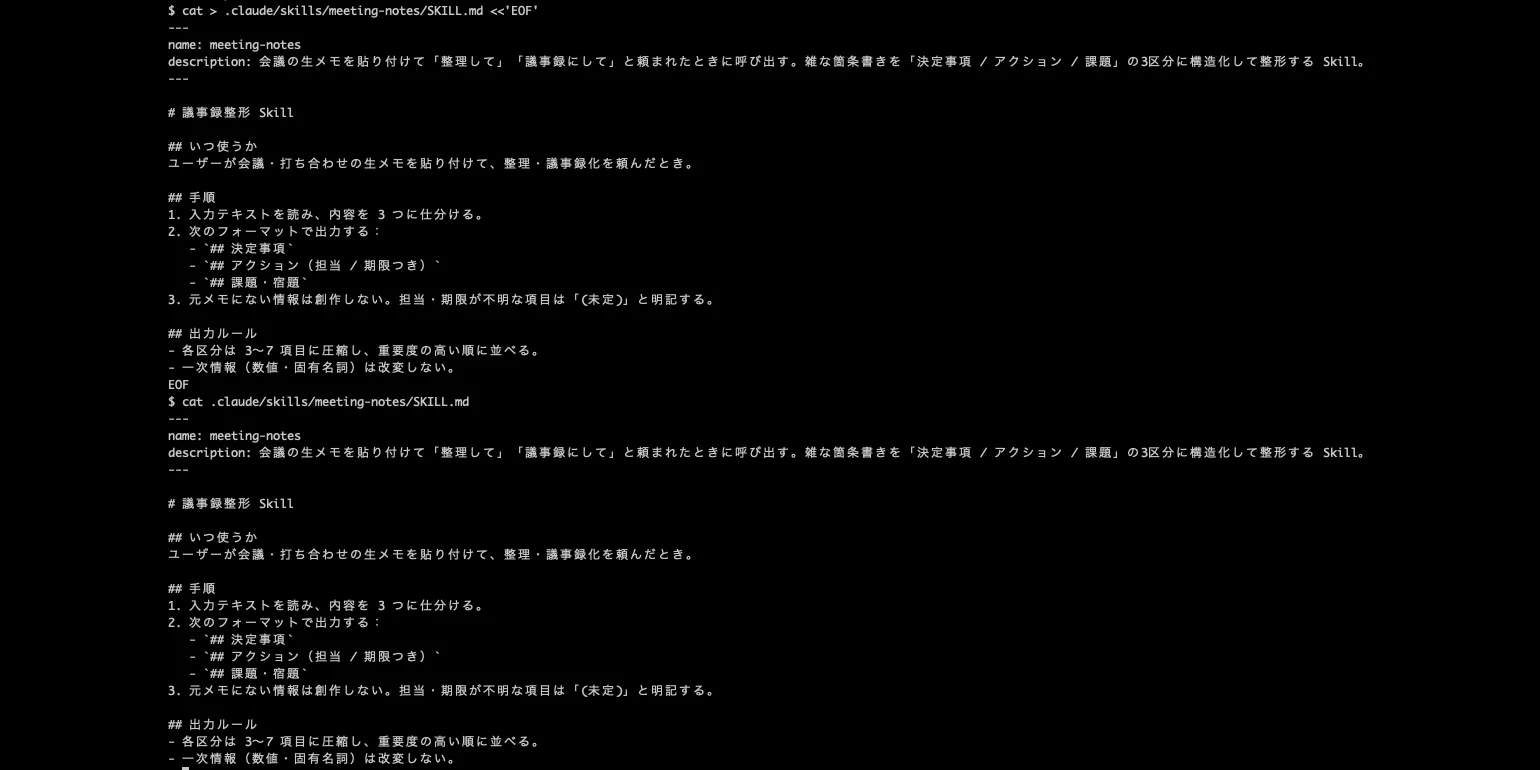
SKILL.md の frontmatter(name / description の書き方)
まず Skill 用フォルダを作ります(チーム共有なら .claude/skills/<skill-name>/、個人グローバルなら ~/.claude/skills/<skill-name>/)。Skill 名は 動詞 + 目的語の短い名前(generate-test / review-pr / format-meeting-notes)が、Claude にとって読み取りやすい命名です。次に、フォルダ内の最小の SKILL.md は以下の構成です。
---
name: format-meeting-notes
description: 会議の生メモを「アクション / 決定事項 / 課題」の3軸で構造化された議事録に整形する。生メモが渡されたとき、または「議事録整形して」と依頼されたときに呼び出す。
---

# format-meeting-notes Skill

このSkillは、会議の生メモを構造化された議事録に変換します。

#### 出力フォーマット
```
## アクション
- [ ] 担当者 / 期日 / 内容

## 決定事項
- 内容(背景つき)

## 課題
- 内容 / 影響 / 対処方針
```

#### 手順
1. 入力された生メモを読み込む
2. 上記3軸(アクション / 決定事項 / 課題)に分類
3. 各項目に担当者・期日・背景が書かれていない場合は「未記載」と明記
4. 出力フォーマットに従って整形して返す
最重要は frontmatter の name と description です。description は「何ができるか」と「いつ呼び出すか」をセットで書く のが安定発火のコツで、「議事録整形」だけだと曖昧、「生メモが渡されたとき、または『議事録整形して』と依頼されたときに呼び出す」と明記すると発火率が上がります。
scripts/ にヘルパーを配置する
scripts/ には Skill が呼び出す実行コード(bash / Python / TypeScript)を置きます。最小の Python ヘルパーは次の通りです。
# scripts/format_notes.py
# 生メモを「アクション / 決定事項 / 課題」の3軸で整理する補助スクリプト

import sys
import re

def categorize_lines(raw_notes: str) -> dict:
    """生メモの行を3カテゴリに分類する最小実装"""
    categories = {"アクション": [], "決定事項": [], "課題": []}
    for line in raw_notes.splitlines():
        line = line.strip()
        if not line:
            continue
        # 簡易ルール:「やる」「する」を含めばアクション扱い
        if re.search(r"(やる|する|完了|提出)", line):
            categories["アクション"].append(line)
        elif re.search(r"(決定|決まった|合意)", line):
            categories["決定事項"].append(line)
        else:
            categories["課題"].append(line)
    return categories

if __name__ == "__main__":
    raw = sys.stdin.read()
    result = categorize_lines(raw)
    for cat, items in result.items():
        print(f"\n## {cat}")
        for item in items:
            print(f"- {item}")
これは「議事録の叩き台」を生成するだけの最小実装で、実運用では Claude が scripts/ を呼び出し、その出力を受け取って最終整形を Claude 自身が仕上げる二段構えで動きます。bash ヘルパーも見ておきましょう。
#!/bin/bash
# scripts/run-tests.sh
# テスト生成 Skill の補助:プロジェクトの既存テストを一覧表示する

set -euo pipefail

PROJECT_DIR="${1:-.}"
echo "## 既存テストファイル一覧"
find "$PROJECT_DIR" -type f \( -name "*_test.py" -o -name "*.spec.ts" -o -name "*_test.rb" \) \
    | head -20
resources/ にテンプレ・参照ファイルを配置する
resources/ には Skill が参照するテンプレ・サンプルデータ・参考資料を置きます。例えば業務テンプレ系なら、メール文面のひな型や出力例を置く構成です。
.claude/skills/generate-email/
├── SKILL.md
├── scripts/
│   └── compose.py
└── resources/
    ├── template-thanks.md       # お礼メールのひな型
    ├── template-followup.md     # フォロー連絡のひな型
    └── template-reschedule.md   # 日程変更依頼のひな型
SKILL.md から「resources/template-thanks.md を読み込み、入力されたお客様情報で差し込み」と指示すると、Claude が中身を読んで素材として使ってくれます。
呼び出しテストとデバッグ
Skill を作ったら必ず呼び出しテストをします。Claude.ai なら新しい会話で description に書いたシーンを再現するメッセージを投げ、想定の Skill が発火するかを確認します。呼び出されない典型原因は 3 つで、description を書き直して再テストを 2〜3 回回せば安定発火するようになります。
descriptionが曖昧(「議事録系」だけだと拾えない)nameが長すぎ・曖昧(do-somethingのような名前は判定が難しい)- 他の Skill と competing(似た説明文が複数あって判定が分散)
最初の Skill は「失敗しても良い練習台」として小さく作り、慣れてから本格的な業務 Skill に移行する流れが現実的です。
Skill 設計のベストプラクティス(命名 / 粒度 / 再利用性 / セキュリティ)
業務で実感している範囲で、設計の勘所を 4 点にまとめます。
命名(動詞 + 目的語、description の書き方)
Skill 名は 動詞 + 目的語 が原則で、generate-test / review-pr / format-meeting-notes のように「何をする Skill か」が名前で完結する形にします。
description には、(1) 何をする Skill か、(2) どんなときに呼び出すべきか、(3) 入力として何を渡すか、の 3 点を入れます。100 文字前後で簡潔に書くと、Claude の発火判断が安定します。
# 良い例
description: TypeScript / Python の関数を渡すと、Jest / pytest 形式のユニットテストを生成する。「テスト書いて」と頼まれたとき、または関数定義が渡されたときに呼び出す。

# 悪い例
description: テスト関連のお手伝い
粒度(1 Skill = 1 タスク)
1 Skill = 1 タスク が原則です。「テスト生成 + コードレビュー + リファクタ提案」を 1 つに詰め込まず、3 つの別 Skill に分けます。(1) Claude が呼ぶ場面を判断しやすい、(2) 改善時に他タスクへ影響しない、の 2 点が理由。最初から細かく分けるほうが運用が楽です。
再利用性(汎用 vs プロジェクト固有の分離)
配置場所で「汎用」と「プロジェクト固有」を分けます。議事録整形・メールテンプレなどの 汎用 はホーム配下 ~/.claude/skills/<name>/、社内 API 連携などの プロジェクト固有 はリポジトリ配下 .claude/skills/<name>/ に置く線引きです。固有 Skill をホーム配下に置くと別プロジェクトで誤発火するので、分離は最初からきちんとやります。
セキュリティ(機密情報を埋めない、scripts のレビュー)
業務利用で最重要なのがセキュリティです。次の 4 点は 絶対に守るべき原則 です。
- 機密情報を Skill に直書きしない:API キー / 個人情報 / 顧客リスト / 社内コードの一部などは、SKILL.md / scripts / resources いずれにも直書きしません
- API キーは環境変数(
.env/export)に分離:scripts/ からos.environ.get("API_KEY")で読む形にして、Skill 本体には書きません - scripts/ の実行内容は必ず人間がレビュー:自動実行されるコード、特にファイル操作・外部 API 呼び出しは、最初の利用前に必ず内容を確認します
- 外部送信内容を明示:scripts/ が外部 API を叩く場合、SKILL.md に「通信先・送信データの種類」を明記して、後から見ても何が外に出るか分かる形にします
# 環境変数で API キーを管理する例
# ~/.zshrc または .env
export ANTHROPIC_API_KEY="sk-ant-xxxxx"
export NOTION_API_KEY="secret_xxxxx"

# scripts/ 内では os.environ.get() で読む
用途・チーム文化・社内ガバナンスで振れる部分は残ります。最終判断は社内情シス・コンプラ部門・法務にご確認ください。
業務で常用する 3 系統(コード系 / ドキュメント系 / 業務テンプレ系)
私が常用している コード系 / ドキュメント系 / 業務テンプレ系の 3 系統 を、各 3 例で深掘りします。
コード系 Skill(テスト生成 / 差分指摘 / リファクタ)
- テスト生成(
generate-test):TypeScript / Python / Ruby の関数を入力すると Jest / pytest / RSpec 形式のテストを返す。雛形を resources/ に置き、引数・戻り値・例外をテストケースに展開させます。型は AI コードレビュー のセクション 5 で扱っています。 - 差分指摘(
review-pr):git diff mainを入力すると変更点ごとのレビューコメントを返す。観点(バグ / 設計 / 命名 / テスト不足 / セキュリティ)を resources/ にチェックリストとして置き、機械的にスキャンします。 - リファクタ(
propose-refactor):対象ファイルを入力すると関数分割・命名改善・重複抽出の案を返す。.claude/skills/に置けばチーム全員が同じ基準で提案を受けられ、レビュー文化の標準化にも効きます。
CLI 全体の使い方は Claude Code 使い方 で別建てし、本記事は「Skill としてコード系作業を組む」軸に絞っています。
ドキュメント系 Skill(Markdown 整形 / docx / pdf)
- Markdown 整形(
format-markdown):雑なメモ(箇条書きの羅列・誤字あり)を、見出し・リスト・強調を整えた Markdown に変換。Claude が H1/H2/H3 の階層を判断して読みやすく組み直します。 - 自作 docx 生成:公式 docx Skill とは別系統で、業務固有テンプレ(社内ロゴ・承認印位置・段組み)を resources/ に詰め、scripts/ に python-docx の組み立てコードを置く構成。
- 自作 pdf 生成:月次レポート・顧客向け提案書など定型 PDF を自動生成。scripts/ に reportlab / weasyprint、resources/ にテンプレを置きます。
公式 Skill が「汎用品質を担保」するのに対し、自作 Skill は「業務固有のテンプレと差し込み」を組み込めるのが強みで、両方を併用するのが現実的です。
業務テンプレ系 Skill(メール / 議事録 / 提案書)
- メールテンプレ(
compose-email):用途と相手情報を入力すると、お礼 / フォロー / 日程変更などのテンプレから差し込んだメール本文を返す。 - 議事録テンプレ(
format-meeting-notes):生メモを「アクション / 決定事項 / 課題」の 3 軸に分類し、担当者・期日・背景を抽出。議事録 AI 全般は AI 議事録 おすすめ で別建てしています。 - 提案書テンプレ(
draft-proposal):顧客情報 + 商談メモ + 提案商品を入力すると、背景・課題・提案内容・期待効果・概算費用の骨格を返す。営業時代の「ゼロから 2 時間」が呼び出し + 調整で 30 分に縮むイメージです。
この 3 系統に落ち着いているのは、「コードを書く・ドキュメントを書く・業務テンプレを呼ぶ」というエンジニアの日常作業の 3 大柱に Skill が一番効くからです。
使い分けと運用|類似機能との違い・定着の体験談・失敗とYMYL
📖 この章で使う用語
- Slash commands:Claude Code の
/command型コマンド。.claude/commands/に配置し、ユーザーが明示的に呼び出す。- MCP(Model Context Protocol):外部リソース・データソースへの統一プロトコル。Cursor / Claude Code 等が対応。
- Tools(Function Calling):API レベルで関数を Claude に渡す機能。Anthropic API / OpenAI Function Calling 系。
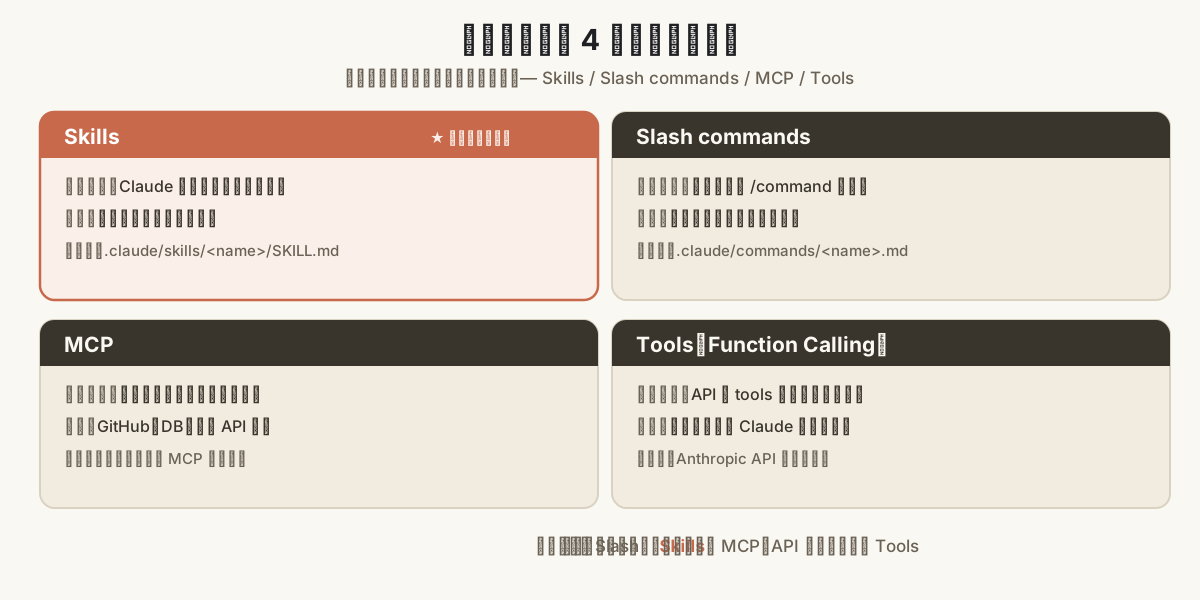
Skills と混同しやすい 3 機能(Slash commands / MCP / Tools)との違いを 4 軸で整理します。
4 機能の一行比較
- Skills:
.claude/skills/に置き、Claude が自動判断で業務手順を呼び出します。 - Slash commands:
.claude/commands/に置き、ユーザーが/commandで定型操作を呼びます。 - MCP:別プロセスのサーバーを介し、外部データへ接続します。
- Tools:API の
tools引数で、Claude をプログラムへ組み込みます。
Skills と Slash commands の使い分け
いちばん混同しやすいのが Skills と Slash commands です。両方とも .claude/ 配下に Markdown を置くため見た目は似ていますが、違いは 「誰が呼び出すか」 です。
- Skills は Claude が自動判断で呼び出す:
descriptionを読んで「いま呼ぶべきか」を判断。会話の流れで自然に発火させたい業務手順向き - Slash commands はユーザーが
/commandで明示呼び出し:「/reviewでレビュー開始」のように明確なタイミングで打ち込む
自動発火させたいなら Skills、特定タイミングで手動呼び出ししたいなら Slash commands、というのが両方使っている私の感覚です。同じ機能を「自動発火は Skill、明示呼び出しは Slash command」と 2 つの入口で持つパターンもあります。
Skills と MCP の使い分け
MCP は GitHub / Postgres / Slack / 社内 API などへの 接続プロトコル です。MCP は「外部リソースへの接続」、Skills は「業務手順のパッケージ化」 という役割分担で、両者は連携します。
- GitHub の PR 情報を取りたい → MCP(GitHub MCP サーバ経由)
- 取った PR 情報をレビューコメントに変換したい → Skill(review-pr)
MCP で外部からデータを引き、Skill で後続の業務処理を組む形です。Cursor MCP の設定は Cursor 使い方 で別建てしています。
Skills と Tools(Function Calling)の使い分け
Tools は Claude API のリクエストに tools 引数で関数定義を渡す API レベルの機能 です。Tools は「API 経由で Claude をプログラムに組み込む仕組み」、Skills は「対話インターフェース上で動く仕組み」 という棲み分けです。
# Tools の例:Anthropic API を Python から呼び出して関数を渡す
import anthropic

client = anthropic.Anthropic()

tools = [
    {
        "name": "get_weather",
        "description": "指定都市の天気を取得",
        "input_schema": {
            "type": "object",
            "properties": {
                "city": {"type": "string"}
            },
            "required": ["city"]
        }
    }
]

response = client.messages.create(
    model="claude-sonnet-4-6",
    max_tokens=1024,
    tools=tools,
    messages=[{"role": "user", "content": "東京の天気は?"}]
)
業務プロダクトに Claude を組み込むなら Tools、対話上で業務手順を呼び出すなら Skills が目安です。4 機能の使い分けを 1 行ずつまとめると次の通りです。
- 業務手順を覚えさせる → Skills
- 手動でコマンド呼び出し → Slash commands
- 外部リソース接続 → MCP
- API でプログラム組み込み → Tools
4 機能を並べて見比べ、その業務にいちばん馴染む選択肢を取るのが現実的です。CI/CD 統合との関係は Claude Code Action で別建てしています。
自作 Skill を業務に定着させるまで——詰まった3つの勘所
ここからは、私が実際に自作 Skill を業務で常用するまでに何をして、どこで詰まったかを、作った順につまずきとセットで振り返ります。
最初に詰まったのは「description」——Claude が Skill を拾ってくれない
最初に作ったのはドキュメント系でした。本文(手順)は丁寧に書いたのに Claude が一向に呼んでくれない——原因は本文ではなく description でした。「いつ呼び出すか」が曖昧だと、Claude は「今がそのタイミングだ」と判断できません。最初は「ドキュメントを整える」程度しか書いておらず、2〜3 回書き直しました。「どんな入力で・何を出力するか」を具体の動詞で書いたら急に拾われるようになり、最初に時間をかけるべきは本文ではなく description というのが、いちばんの勘所です。
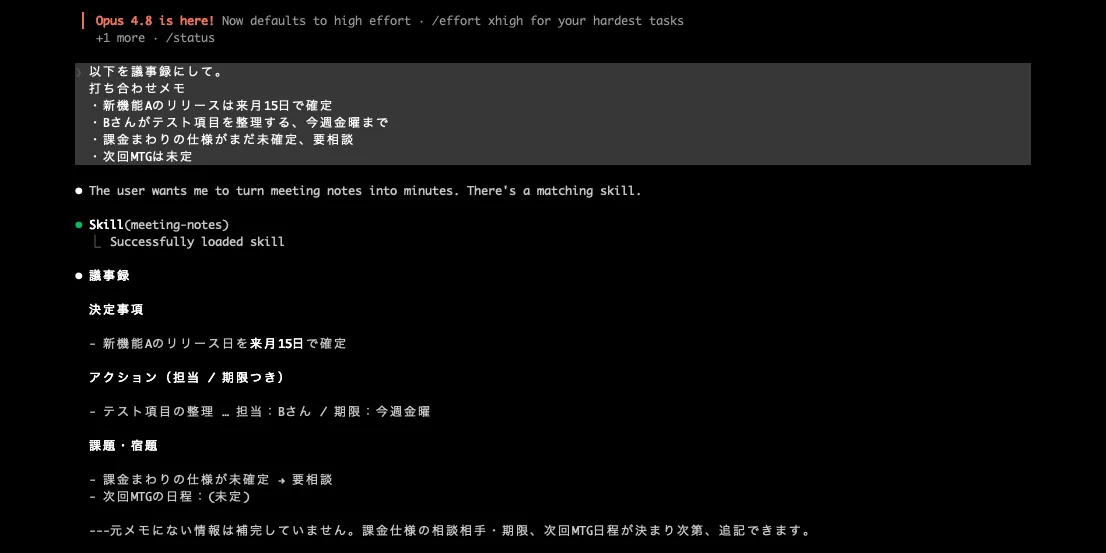
具体的に書けると、こうなります。次は meeting-notes Skill が入った状態で、Claude Code に打ち合わせメモを貼り「議事録にして」と頼んだ画面です。Claude が「合致する Skill がある(There's a matching skill)」と判断し Skill(meeting-notes) Successfully loaded skill と表示して自動読み込みし、決定事項 / アクション / 課題の 3 区分に整形しています。description に「整理して・議事録にして と頼まれたとき」と書いたから、ユーザーが何も指定しなくても発火した——これが肝です。
コード系で学んだ「粒度」——1 つに詰め込みすぎない
次に作ったコード系(テスト生成・差分指摘・リファクタ補助)での失敗は 1 つの Skill に機能を盛りすぎたことです。「コード作業ぜんぶ」を 1 個に詰めたら description が曖昧になり、また呼ばれなくなりました。機能ごとに役割を 1 つに絞ったら呼び出しが安定。「あれもこれも、いい感じに」より「この入力を、この形に」と狭く渡すほうが、人に仕事を頼むときと同じでお互い迷いません。
業務テンプレ系で実感した「定着」——作って終わりにしない
3 つめの業務テンプレ系で分かったのは、Skill は作った瞬間がゴールではなく、毎日自然に呼ばれて初めて意味があるということです。最初は「つい手作業に戻る」期間があり、description を実際の言い回しに寄せ、resources のテンプレを実務表現に直して、ようやく「考えずに呼ぶ」状態に定着しました。
未経験から学ぶ方には、Skill を 1 つ自作すること自体がいちばんの教材だと伝えたいです。SKILL.md の書き方・frontmatter の構造・scripts/ の配置・呼び出しの仕組みは、すべて生成AIエンジニアの実務で日常的に触る要素。読むだけより、小さくても 1 個手で動かすほうが圧倒的に身につきます。学習全体像は 生成AI 入門 で別建てしています。
失敗パターン 5 個——Skill 設計でよくある落とし穴
業務で見つかった失敗パターンを 5 つ整理します。
- ① 複雑すぎて呼ばれない:複数タスクを 1 Skill に詰め込むと、Claude が呼ぶ場面を判定できない。1 Skill = 1 タスクに分割すると発火率が上がる。
- ② 複数 Skill の competing:似た description(
generate-testとwrite-test等)があると判定が不安定。命名を分け、守備範囲を明記し、不要な古い Skill は削除する。 - ③ 機密情報の直書き:API キー等を SKILL.md / scripts / resources に直書きすると、Public リポ公開時に即漏洩。環境変数 + 外部ファイル参照(
.gitignore配下)+ レビュー時チェックで防ぐ。 - ④ scripts が無レビューで動く:ファイル削除・外部 API・DB 書き換えを読まずに動かすと事故る。導入前に人間が読み、最初の数回はドライランで確認する。
- ⑤ 配置ミス:プロジェクト固有 Skill をグローバル
~/.claude/skills/に置くと別プロジェクトで誤発火。汎用と固有の線引きを最初に決める。
私自身、最初の Skill では 5 つすべてを少しずつやらかしました。失敗を 1 つずつ潰しながら、自分の業務に馴染む運用に育てるのが現実的です。
YMYL 警戒——機密情報 / Anthropic 送信前提 / 商用利用条件
業務利用で必ず通過すべき YMYL 警戒を、本記事でいちばん慎重に整理します。
機密情報を Skill に埋めない:API キー / 個人情報 / 顧客リスト / 社内コードは SKILL.md / scripts / resources いずれにも 直書きしません。(1) Public リポ公開時に即漏洩、(2) チーム共有時に他メンバーから見える、(3) Skill 経由でも Anthropic サーバに送信される、が理由です。環境変数 + 外部ファイル参照 + .gitignore の 3 段構えで防ぎます。
Anthropic への送信前提を理解:Skill を経由しても入力は通常会話と同じく Anthropic サーバに送信され、ローカル完結ではありません。Anthropic は API 経由データをデフォルトで学習に使わない方針ですが(最新は Anthropic 公式の利用規約 で確認)、「社外送信そのものが NG」の環境では社内ガバナンス(情シス・コンプラ部門)の事前確認が必須です。完全ローカルが要件なら、ローカル LLM の検討が選択肢——詳しくは LLM ローカル で別建てしています。
商用利用条件は公式で確認:商用利用はベースの Claude プラン(Pro / Max / Team / Enterprise)の利用規約に従います。プランごとに条件が異なるため、(1) どのプランで利用するか、(2) 入力データの取り扱い、(3) 出力物の権利関係、(4) 監査ログ取得可否、を社内法務・コンプラ部門に確認するのが筋です。プラン選びは Claude 料金プラン で別建てしています。
scripts の実行内容は人間がレビュー:ファイル操作(削除・上書き)・外部 API・DB 書き換えのコードは、最初の利用前に必ず人間が読んで理解してから動かします。コミュニティ Skill なら、中身を 1 行ずつ読む・通信先と送信内容を確認・ファイル操作の対象パスを確認、が最低条件です。
訂正連絡先
本記事の事実誤認・記述漏れにお気づきの際は、bon-bon-tools.com のお問い合わせフォーム(/contact/)または send@bon-bon-tools.com までご連絡ください。Claude Skills は仕様変更が早い領域のため、随時更新します。
メタ否定の三段安全網:「絶対安全とは申し上げません」「最終判断は法務・情シス・コンプラ部門の事前確認」「個人差・組織方針で振れる」——この 3 段は、本記事のすべての記述に共通する前提です。本記事の手順・利用可能プラン・送信前提はすべて 2026 年 5 月時点のもので、最新の状況は Anthropic 公式 で必ずご確認ください。
よくある質問(FAQ)
Q1: Claude Skills の使い方を最短で知るには、どこから読めばいいですか?
A. 使い方の最短ルートは「①何ができるか → ②既存 Skill を入れて動かす → ③自作する」の順です。本記事なら、まず できること 5 つ で用途を掴み、入手経路 で anthropics/skills GitHub リポや公式 Skill を導入して 1 つ動かし、慣れてから 自作手順 で SKILL.md を書く、という流れが私の業務での立ち上げ方に近いです。Claude.ai と Claude Code で動作が少し違う点は 2 環境の違い を先に押さえておくと迷いません。
Q2: Claude Skills は無料プランでも使えますか?
A. 「絶対使える」とは申し上げません。2026 年 5 月時点では、Claude Skills は Pro / Max プランで利用可能 と公式で案内されており、Team / Enterprise プランでも利用範囲が広がる設計です。無料プラン(Free)での扱いは公式リリースで段階的に変わる可能性があるため、Anthropic 公式ドキュメントで必ず最新状況を確認してください。私自身は Max プランで Skill を日常的に使っています。詳細は Claude Skills とは をご参照ください。
Q3: Claude Skills と Claude Code の Slash commands は何が違いますか?
A. 大きな違いは「誰が呼び出すか」です。Skills は Claude が自動判断で呼び出し、Slash commands はユーザーが /command で明示的に呼び出します(.claude/commands/ に配置)。業務手順を自動発火させたいなら Skills、特定のタイミングで手動実行したいなら Slash commands、というのが両方を使う私の感覚です。詳細は 類似機能との違い をご参照ください。
Q4: Skill に機密情報を埋め込んでも大丈夫ですか?
A. 「絶対大丈夫」とは申し上げません——むしろ、機密情報を Skill に直書きするのは強く避けるべき というのが業務利用での原則です。API キー / 個人情報 / 顧客リスト / 社内コードの一部などは、(1) 環境変数(.env / shell export)に分離、(2) 外部ファイル参照(.gitignore 配下)に分離、(3) Skill 経由でも Claude の通常会話と同じく Anthropic サーバに送信される前提を理解、の 3 点が最低条件です。最終判断は社内情シス・コンプラ部門・法務にご確認ください。詳細は YMYL 警戒 をご参照ください。
Q5: 自分で Skill を作るのに、プログラミングは必要ですか?
A. 「絶対必要」とは申し上げません。最小構成(SKILL.md だけ)なら、プログラミングなしで Markdown が書ければ作れます(呼び出し条件と手順を文章で書くだけ)。一方、scripts/ で実行コード(bash / Python / TypeScript)を組む段階に進むと、プログラミング知識が必要 になります。私の業務利用では、コード系 Skill では Python / bash を書きますが、業務テンプレ系・ドキュメント系 Skill は SKILL.md + resources(テンプレファイル)だけで動かしているものも多いです。詳細は 自分で Skill を作る をご参照ください。
Q6: anthropics/skills の GitHub リポジトリにある Skill は、そのまま業務で使えますか?
A. 「絶対そのまま使える」とは申し上げません。(1) Skill の中身(SKILL.md / scripts / resources)を必ず人間がレビュー、(2) scripts が外部 API を叩く場合は通信先・送信内容を確認、(3) 商用利用条件は各 Skill のライセンス(リポジトリ内 LICENSE)を確認、(4) 機密情報を含む業務データを扱う場合は社内ガバナンス確認、の 4 点が最低条件です。公式 Anthropic 提供 Skill(pdf / docx / pptx 等)は比較的安心して使える立ち位置ですが、それでも商用利用条件・送信前提は公式で確認するのが筋です。詳細は 入手経路 と YMYL 警戒 をご参照ください。
この記事は、法人営業を約 7 年やってから未経験 SE → 自社開発と移ってきた現役の生成AIエンジニア aikun が、Claude.ai と Claude Code の両方で自作 Skill(コード系・ドキュメント系・業務テンプレ系の 3 系統)を日常的に作り、業務で常用している手触りをもとに書いています。本文には実際に自作した SKILL.md と、Claude Code 上で Skill が呼び出された画面を載せています。
関連記事
- Claude Skills を自作する——SKILL.md の書き方から業務 3 系統・チーム配布まで「作る側」の完全マニュアル
- Claude Agent SDK とは(Claude Code の中身をアプリに組み込む)
- AIエージェント MCP——Claude Skills と並ぶもう一本の外部接続層
- Claude 使い方
- Claude Code 使い方
- Claude Code Action
- Claude 料金プラン
- Claude Code はじめ方
- AI コーディング
- AI コードレビュー
- RAG とは
- Vibe coding とは——感覚で AI に書かせ、人間はレビューと方向づけに回る新スタイルを業務実践視点で整理
- MCP サーバー 作り方——Python/TypeScript SDK で自作し本番運用まで「作る側」の完全マニュアル
出典
- Anthropic Claude Skills 公式ドキュメント(取得:2026-05-21)
- anthropics/skills GitHub リポジトリ(取得:2026-05-21)
- Anthropic 公式ブログ:Introducing Skills(取得:2026-05-21)
- Anthropic 利用規約(取得:2026-05-21)
- Claude.ai 公式(取得:2026-05-21)
- Claude Code 公式ドキュメント(取得:2026-05-21)
- Model Context Protocol(MCP)公式(取得:2026-05-21)
- Anthropic Tool Use(Function Calling)ドキュメント(取得:2026-05-21)
- Anthropic API リファレンス(取得:2026-05-21)
- Claude Pricing(取得:2026-05-21)
- ラッコキーワード「Claude Skills」検索ボリューム実測(取得:2026-05-20、aikun 実測:vol 8,100 / SEO 35 / CPC $35.11 / +788%)
- Google サジェスト「claude skills」実測(取得:2026-05-20、aikun 撮影、10件サジェスト確認済)