1 時間の会議の議事録を、毎回 30 分かけて整理し直していませんか。AI 議事録のツールは Otter.ai/Zoom AI Companion/Microsoft Teams/tl;dv/Fireflies.ai と並びすぎて選べない方も多いはずです。実際、ラッコキーワードの実測(2026 年 5 月時点)でも「AI 議事録 おすすめ」は月 4,400 人以上が検索しており、私自身も社内 MTG/顧客打合せ/資料整形を 3 系統で日常的に回しています。
結論から言うと、まず既に使っている Web 会議ツール内蔵の議事録機能(Zoom AI Companion/Microsoft Teams/Otter.ai)から始め、Notion AI と ChatGPT・Claude のチャット整形を補完役で組み合わせるのが筋です。本記事では、シーン別「迷ったらこれ」一行マップ、3 系統の使い分け、その他 SaaS の概論、4 シーン別深掘りと機密情報の取扱いまで、業務でこの 3 系統を使う現役の生成AIエンジニア視点で整理します。
最短で 1 回試したい読者は結論マップと俯瞰、選び方を見たい読者はシーン別の使い分け、職種別の当てはめは2 段運用の職種別、商用利用が気になる読者は機密情報の取扱いから読み進められます。
結論マップと 3 系統の俯瞰|シーン別「迷ったらこれ」・既存ツールで完結
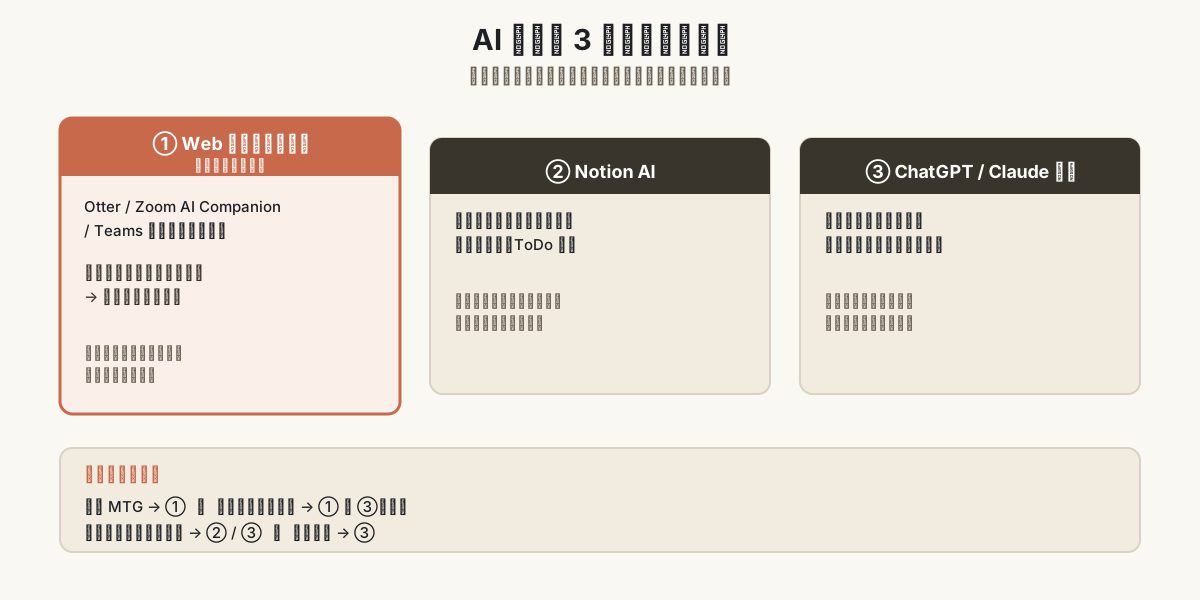
📖 AI 議事録=会議の文字起こし・議事録作成・要約を AI で自動化する仕組み。Web 会議ツール内蔵機能も、Notion AI での整形も、すべてこの一種です。なお本記事は、業務で直接語れるものは実体験として、使い込んでいないものは公式情報をもとに、書き分けています。
私が業務で使う 3 系統は「シーン別」に分かれます。1 つで全部を済まそうとせず、シーンごとに切り替えるのが私の運用です。
| シーン | おすすめツール系統 | 私の使用状況 |
|---|---|---|
| 社内ミーティング(1on1 / チーム / 部門 MTG) | Web 会議ツール内蔵議事録機能(Otter.ai / Zoom AI Companion / Microsoft Teams、本記事のコア) | 業務で実際に使っている |
| 顧客・社外打合せの議事録 | Web 会議ツール内蔵議事録機能(ただし機密性で社内承認済ツールに限定、セクション 13 で詳述) | 業務で実際に使っている |
| 社内ドキュメント・提案資料の整形・要約 | Notion AI または ChatGPT / Claude チャット整形 | 業務で実際に使っている |
| 手書きメモ・会議スクリプトを後から整形 | Notion AI または ChatGPT / Claude チャット整形 | 業務で実際に使っている |
| 個人メモ・読書ノートの整形 | Notion AI または ChatGPT / Claude チャット整形 | 業務で実際に使っている |
| 議事録専用 SaaS で録画 → 自動議事録生成 | tl;dv / Fireflies.ai / Granola / Notta 等 | 公式情報をもとに紹介 |
| 雑音除去 + 議事録 | Krisp 等 | 公式情報をもとに紹介 |
私が業務で常用するのは Web 会議ツール内蔵議事録機能 / Notion AI / ChatGPT 系チャット整形の 3 系統で、これらは実体験、それ以外の議事録専用 SaaS は公式情報をもとに書き分けます。
そしてもう一つの主張は、議事録は新しい SaaS を増やさなくても既存ツールで完結できることです。Zoom や Microsoft Teams、Notion、ChatGPT や Claude をすでに触っている方は多く、この 3 系統の組み合わせで社内 MTG から顧客打合せまで業務日常の 8〜9 割は回ります。「議事録 AI 10 選」の羅列は新 SaaS が必須に見えますが、既存の Web 会議ツールの議事録機能を ON にするのが最初の一歩として最も軽い、というのが私の率直な感想です。
本記事のコアは Web 会議ツール内蔵議事録機能で、Otter.ai / Zoom / Teams の使い分けを最厚に展開します。なお業務利用、特に法人では料金・利用上限・データ取扱いが時期で変動します。各サービスの公式情報を必ず確認し、所属組織の情シス・法務・コンプラ部門の事前確認を経るのが前提です(本記事は法律相談ではなく、最終判断は専門家にお任せします)。
紹介する 3 系統と「触っていない」SaaS 群の距離感
📖 トランスクリプト=会議音声を文字起こしした「生のテキスト」(議事録の前段階)。議事録専用 SaaS=録画+文字起こし+AI 議事録生成に特化したクラウドサービス(tl;dv / Fireflies.ai / Granola / Krisp / Notta 等)。
SERP 上位の「議事録 AI 10 選/15 選」の羅列は「結局どれを使えばいいの?」が分からないまま終わりがちです。本章ではシーンごとに整理することから始めます。
aikun が業務で使う実体験 3 系統
私が業務で「ちゃんと」常用しているのは以下の 3 系統だけです(プロフィール §2-2「AI 議事録」、2026-05-16 確認)。
- Web 会議ツール内蔵議事録機能(コア):Otter.ai / Zoom AI Companion / Microsoft Teams のトランスクリプト機能。録画から自動で議事録が生成され、社内 MTG・顧客打合せは基本これ 1 つで完結します。本記事のコアとして次節で最厚に書きます。
- Notion AI:手で打った議事録や手書きメモを Notion 内で AI に整形・要約・アクション抽出させる運用。もともと Notion を会議メモで使っているので専用 SaaS を別途入れる必要を感じていません(詳細)。
- ChatGPT / Claude のチャット整形:トランスクリプトや手書きメモを貼り付けて整形・要約・アクション抽出させる運用。「アクション/決定事項/課題」のような出力フォーマットを先に指定できる柔軟さが最大の強みです(詳細)。
業務で深く触っていない紹介 4+ ツール
以下は業務で「ちゃんと」使ってはいませんが、SERP で取り上げられることが多いので、他記事と読み比べたときに混乱しないよう概論レベルで触れます。
- tl;dv:Web 会議の録画+AI 議事録生成 SaaS。Zoom/Google Meet/Teams 等と連携できるとされます。
- Fireflies.ai:会議録画+文字起こし+AI 議事録 SaaS。アクションアイテム抽出や検索・連携が話題に。
- Granola:手書き的なメモを取りながら AI が補完して議事録化するスタイルの SaaS。
- Krisp:Web 会議の雑音除去で知られるツール。議事録機能も持つとされます。
- その他:Notta / Sembly AI / Rimo Voice / AI議事録メーカー等、日本語対応の SaaS が複数あります。
これらはその他 SaaS の概論で「概論だけ・中上級者は各公式を確認」という距離感で扱い、断定や順位付けはしません。新しい SaaS を入れる前に、いま使っている Web 会議ツールの議事録機能を使い切る——それで足りない時に初めて専用 SaaS を検討する、という流れが私の運用視点では自然です。
Web 会議ツール内蔵議事録機能|Otter.ai・Zoom・Teams と aikun の 2 段運用
📖 アクションアイテム抽出=会議から「誰が何をいつまでにやるか」を AI が抜き出す機能。話者分離=発言を話者ごとに分けて記録する機能。Copilot for Microsoft 365=Teams や Office と統合して動く Microsoft の生成 AI(公式情報)。
ここが本記事のコアです。社内 MTG や顧客打合せの議事録は、基本この章のツール 1 つで完結します。新しい SaaS を入れる前に、ここから読んでもらえると幸いです。
Otter.ai:単体運用で複数の Web 会議ツールに同席させる
Otter.ai は、Web 会議に同席させて自動で文字起こしと AI 議事録を生成する単体 SaaS とされています。Zoom/Google Meet/Microsoft Teams など複数の会議ツールと連携できるのが特徴です(公式情報、利用の都度確認)。
私の体感では英語の文字起こし精度が比較的高い印象です。料金・対応言語・利用上限は時期で変動するため、詳細は Otter.ai 公式 を必ず確認してください。複数の会議ツールを横断する組織や、Google Meet の比率が高い組織で選択肢の一つになります。
Zoom / Teams:既存契約なら追加 SaaS 不要
Zoom AI Companion と Microsoft Teams トランスクリプト機能は、どちらも既に法人契約している組織なら追加 SaaS を入れずに議事録が回るのが最大の強みで、構図は同じです。Zoom は録画から議事録とアクションアイテムを自動生成、Teams は Copilot for Microsoft 365 経由でより高度な要約が使える場合もあります(公式情報)。
| ツール | 前提契約 | 確認先 |
|---|---|---|
| Zoom AI Companion | Zoom 法人(Pro/Business/Enterprise 等) | Zoom AI Companion 公式 |
| Teams トランスクリプト | Microsoft 365(Business/Enterprise 等) | Microsoft Teams 公式 |
機能はプランや地域で変動するため、利用の都度公式を確認してください。
aikun の使い方(実体験、本章の最厚部分)
社内ミーティング(1on1 / チーム / 部門 MTG)では、内蔵の議事録機能を ON にしておくだけで、終了後 5〜10 分でトランスクリプト・自動議事録・アクションアイテムが届きます。1on1 のような 15〜30 分の短い会議はこれでほぼ完結。1 時間以上の会議で「浅い」「構造化が甘い」と感じたら、次の後処理を加えます。
後処理として、トランスクリプトを ChatGPT / Claude に貼り直し「アクション/決定事項/課題に分けて整理してください」と頼みます。この Web 会議ツール内蔵 → ChatGPT / Claude 再整形の 2 段運用は、第17本目「AI 翻訳 おすすめ」の 2 段運用(DeepL → ChatGPT)と同じ構図です(詳細)。
顧客・社外打合せは、機密性に応じて社内承認済ツール(情シス OK のもの)に限定するのが私の運用ラインです。契約条件・価格・個人情報を含む会議で無料版・個人契約版を業務利用しないのが一般論の線です(詳細・機密情報)。
失敗対処
長い会議でトランスクリプトが冗長になったときに、私が常用する対処は 2 つだけです。この 2 つで業務日常の 8 割は回ります(まとめは別章、プロフィール §2-2)。
- 対処 1:分割して渡す:1 時間以上をそのまま渡すと要約が浅くなるため、30 分・15 分のチャンクに切って複数回に分けて要約させると解像度が上がります。
- 対処 2:出力テンプレートを与える:「アクション/決定事項/課題に分けて」と出力フォーマットを先に指定してから要約させると、構造化が体感で大きく変わります。
注意点(誠実な距離感)
- 機密情報・個人情報を含む会議は、社内承認済ツールに限定するのが一般論の運用ラインです。
- 業務利用、特に法人では情シス・法務・コンプラ部門の事前確認が前提になります。
- 録画+文字起こしへの参加者同意は所属組織のルールに従います(機密情報で詳述)。
- 料金・利用上限・データ取扱いは時期で変動するため、各公式を利用の都度確認するのが基本です。
Notion AI で会議メモを整形・要約する(業務で実際に使っているもの)
📖 AI ボタン=Notion 内のページや選択範囲に対し AI が要約・整形・アクション抽出を実行する UI(公式情報)。
Notion AI は私のプロフィール(§2-2「AI 生産性ツール」)でも日常利用しているツールで、手で打った会議メモを整形・要約・アクション抽出させる運用が業務日常のもう一つの柱です。Notion を既に会議メモ・社内ドキュメントで使っているなら、追加 SaaS なしで議事録整形が回る——Zoom / Teams と同じ構図の強みです(Notion AI 公式 を利用の都度確認)。
aikun の運用テンプレ
Notion AI を議事録領域で使うとき、私が常用する運用テンプレを 3 つ書きます。
テンプレ 1:手書き会議メモ → 構造化議事録
Notion に会議中に取った会議メモ(箇条書きの走り書きでも OK)を選択し、AI ボタンを押して次のように頼みます。
議事録として整形してください。アクション/決定事項/課題に分けて、それぞれ箇条書きで書いてください。
これだけで、走り書きが構造化された議事録に変わります。チーム MTG や部門 MTG の議事録づくりで、私はこのテンプレを毎週使います。
テンプレ 2:長文トランスクリプト → 要約 + アクション抽出
Web 会議ツール内蔵の議事録機能で生成されたトランスクリプトを Notion に貼り付け、AI に次のように頼みます。
要約してください。そのうえで、アクションアイテムを「誰が/いつまでに/何を」の形式で箇条書きで出してください。
Web 会議ツール内蔵 → Notion AI 再整形の 2 段運用です。Notion 内で議事録を管理している方には、ChatGPT / Claude チャット整形よりこちらの方が動線が短いはずです。
テンプレ 3:複数会議の横断要約
1 週間分のチーム会議メモを Notion で横断的に選択し、AI に次のように頼みます。
今週の重要な決定とアクションを 3 つにまとめてください。週次振り返り用の要約を書いてください。
社内の週次振り返り資料の下書きとして、私はこのテンプレを使っています。
aikun の使い方と「専用 SaaS を入れない理由」
私が Notion AI を使う主シーンは、社内ドキュメント・提案資料の整形(取ったメモを整形してそのまま下書きに)と個人メモ・読書ノート(詳細)の 2 つです。専用 SaaS を入れない理由は、Notion を既に日常で使っているから。Web 会議ツール内蔵 + Notion AI の 2 つで、社内 MTG と社内ドキュメント整形は十分回ります。
失敗・注意点
思った出力が出ない時の対処はコア章と同じ 2 つ——分割して渡す/出力テンプレートを与える(「議題ごとに 決定 → 宿題 で」等)。機密情報を Notion に入れる運用、料金・利用上限は所属組織のルールと Notion 公式に従い、業務利用は情シス・法務・コンプラの事前確認が前提です(機密情報)。
ChatGPT / Claude のチャット整形で議事録を作る(業務で実際に使っているもの)
📖 出力テンプレート指定=「アクション/決定事項/課題に分けて」のように出力フォーマットを先に指定する技術(本記事の独自表現)。長文文脈保持=Claude などが長文入力でも文脈を保ったまま整形できる特性(プロフィール §2-2)。
会議スクリプトや手書きメモを AI チャットに貼り付けて整形・要約・アクション抽出させる運用で、本記事のなかでも独自性が高い章です。SERP は SaaS 羅列が中心で、チャット整形を議事録の運用テンプレとして書く記事はそれほど多くないと感じます(プロフィール §2-2、2026-05-16 確認)。
なぜチャット整形がいいのか(実体験の体感)
最大の強みは、出力テンプレートを先に渡して構造化された議事録を得られることです。「アクション/決定事項/課題」「議題ごとに」「箇条書きで」と整形ルールを会話で指定でき、構造が固定されがちな自動議事録に比べて柔軟性が桁違いです。続けて「もう少し簡潔に」「決定事項を 3 つに絞って」と会話的に微調整できるのも利点で、1 ターンで仕上げず何ターンか続けるのが私の運用です。ChatGPT と Claude の両方を特性で使い分けています(プロフィール §2-2)。
aikun の運用テンプレ
私が常用する運用テンプレを 4 つ書きます。
テンプレ 1:トランスクリプト → 構造化議事録
以下は 1 時間の社内 MTG のトランスクリプトです。日本語で要約してください。
そのうえで、「アクション/決定事項/課題」の 3 つに分けて、箇条書きで出してください。

[トランスクリプトをここに貼る]
テンプレ 2:手書きメモ → 構造化議事録
以下は手書きの会議メモです。読みやすい議事録に整形してください。
構成は「議題 → 決定事項 → アクション」の順で、議題ごとに分けてください。

[手書きメモをここに貼る]
テンプレ 3:分割して渡す(長文時)
これから 1 時間の会議トランスクリプトを 3 つに分けて渡します。
まず一つひとつ要約してから、最後に全体のアクションをまとめてください。
出力は「アクション/決定事項/課題」の 3 区分で。

[1 番目のチャンクをここに貼る]
このあと、2 番目・3 番目のチャンクを順に投入し、最後に「ここまでの要約をまとめて、全体のアクションを 5 つに絞ってください」と続けると、長文会議でも全体感を保った議事録になります(プロフィール §2-2 失敗対処パターン 1)。
テンプレ 4:会話的な微調整
もう少し簡潔にしてください。アクションだけ箇条書きで抜き出してください。
決定事項は 3 つに絞ってください。
1 ターン目で「いまいち」と感じたら会話で修正していくのが私の流儀です。
ツール別の使い分け
あくまで私の体感で、絶対的な比較ではない点はお含みおきください。
- ChatGPT:汎用性が高く、短〜中程度(30 分〜1 時間)のトランスクリプトで安定する体感です。
- Claude:長文(1 時間以上や複数会議の横断要約)の文脈保持が強い印象で、長文議事録では Claude を選ぶことが多いです。
料金は OpenAI ChatGPT 料金プラン公式 と Anthropic Claude 料金公式 を利用の都度確認してください。使い始めの手順は姉妹記事「Claude 使い方」「ChatGPT 始め方」が詳しいです。
失敗・注意点
思った議事録が出ない時の対処は本記事を通じて同じ——分割して渡す/出力テンプレートを与える(最重要、プロフィール §2-2)。注意点として、機密情報・個人情報・顧客名・契約条件をプロンプトに貼り付けないのが私の運用ライン。API 経由とチャット経由でデータ取扱いが異なる場合があり、業務利用は情シス・法務・コンプラの事前確認が前提です(機密情報)。
その他の議事録専用 SaaS(公式情報をもとに紹介)
これらは業務で使い込んでいないため、断定や順位付けを避け、公式情報をもとに概要だけ書きます。
| SaaS | 特徴(一般的な紹介) | 公式 |
|---|---|---|
| tl;dv | 録画+AI 議事録生成。Zoom/Meet/Teams 連携・要約・検索 | tl;dv |
| Fireflies.ai | 録画+文字起こし+AI 議事録。アクション抽出・検索・連携 | Fireflies.ai |
| Granola | 手書きメモ+AI 補完で議事録化するスタイル | Granola |
| Krisp | 雑音除去で知られ、議事録機能も持つとされる | Krisp |
| Notta / Sembly AI / Rimo Voice / AI議事録メーカー | 日本語対応の文字起こし+AI 議事録 | 各公式サイト |
業務利用を検討する場合は、まず無料お試しで自社環境との相性を判断するのが一般論の運用ラインです。
「専用 SaaS を新しく入れるべきか」の判断軸(一般論)
既に Zoom/Teams/Google Meet を使っているなら、まず内蔵議事録機能から試すのを推奨します。それで足りず「複数ツールを横断したい」「検索性を強化したい」「雑音除去と一体運用したい」などの具体的な不足が出たときに専用 SaaS を検討する流れが自然です。中上級者や特定用途の読者は、各公式情報を直接参照するのが確実です。
シーン別の使い分け|社内 MTG・顧客打合せ・ドキュメント整形・個人メモ
📖 2 段運用=Web 会議ツール内蔵議事録機能 → ChatGPT / Claude 再整形の 2 ステップで仕上げる運用(本記事の独自表現で、第17本目「AI 翻訳」の DeepL → ChatGPT と同じ構図)。
ここから 4 シーンを掘り下げます。まず社内ミーティング——1on1・チーム MTG・部門 MTG を週次で回し、内蔵機能を基本に必要に応じ ChatGPT / Claude で再整形する 2 段運用に落ち着いています(プロフィール §2-2 主シーン)。
社内ミーティング(1on1 / チーム / 部門 MTG)
会議規模で後処理の重さが変わります。
| 種類 | 時間 | 私の運用 |
|---|---|---|
| 1on1 | 15〜30 分 | 自動議事録で十分。「決定事項/次回アクション/課題」の 3 つに絞り、会議後 5 分で 1on1 シートへ転記 |
| チーム MTG | 30 分〜1 時間 | 議題が混ざりやすいので「議題ごとに 決定 → アクション → 課題」で構造化。Claude に「アクションだけ抜き出して」と再整形 |
| 部門 MTG | 1 時間以上 | 議事録が浅くなる難所。30 分単位で分割して Claude に投入 → 各チャンク要約 → 「全体のアクションを 5 つに絞って」で全体まとめ(終了後 20〜30 分で揃う体感、個人差あり) |
3 種類に共通するのは「出力テンプレートを与える」習慣です(プロフィール §2-2)。加えてアクション欄に「誰が」「いつまでに」を必ず書く——営業時代に約束を「期限」と「主担当」で明示した習慣の延長で、フォローアップの抜けを減らします。
注意点として、録画+文字起こしの参加者同意は所属組織のルールに従い(機密情報で詳述)、人事評価・組織変更など機密性の高い議題は社内承認済ツールに限定するのが一般論の運用ラインです。
顧客・社外打合せ(業務で実際に使っているもの)
📖 参加者同意=録画+文字起こしに参加者全員(特に社外)が同意していること。録音前に明示的に取るのが一般論の運用ライン。社内承認済ツール=情シス・法務・コンプラが業務利用を許可した法人/エンタープライズ版。
機密性に最も気を使うシーンで、機密情報の取扱いと密接につながります(プロフィール §2-2 主シーン)。社内 MTG と違う特有の論点は、参加者同意(冒頭に「録画させていただいてよろしいですか」と切り出す)、機密性(契約条件・価格・個人情報を含む会議は社内承認済ツールに限定)、共有先(相手企業に出す議事録は一段丁寧な構造化と中立的トーン)の 3 つです。
aikun の運用フロー(3 ステップ)
- 内蔵機能で録画+トランスクリプト生成(参加者同意済み・社内承認済ツールで)。
- ChatGPT / Claude で整形:「丁寧なビジネス文体」「決定事項/宿題/次回アクションの 3 構造」「相手企業共有前提で中立的に」と社内向け以上に明示。
- 自社確認 → 共有:そのまま送らず、抜けや誤解を生む表現を必ず読み直してから送る。
特に意識しているのは、アクション欄を「相手側」と「自社側」に分けて書くこと。営業時代の「相手の意図を一歩先に読む」習慣の延長で、相手担当者が「自分は何をやればよいか」を一行で分かる構造を目指します(プロフィール §4 文脈)。
失敗・注意点(最重要)
議事録が硬すぎる/自社視点に偏ったら「相手企業共有前提で丁寧かつ中立的に再整形して」と頼み直し、長い打合せは分割して渡す運用に切り替えます。ラインは社内 MTG より一段厳しく——機密情報・契約条件・個人情報を無料版や個人契約版に入れない、業務利用は情シス・法務・コンプラの事前確認が前提、相手企業の機密性ルールにも従います(機密情報、本記事は法律相談ではなく最終判断は専門家にお任せします)。
社内ドキュメント・提案資料の整形・要約(業務で実際に使っているもの)
議事録に限らず、社内ドキュメント(振り返り資料/仕様書/運用手順書)、提案資料(企画書/報告書)、長文議事録の社内共有用要約を、Notion AI と ChatGPT / Claude を使い分けて回しています(プロフィール §2-2 主シーン)。
使い分けはシンプルで、Notion で書いている原稿は Notion AI(選択 → AI ボタン → 要約/整形/アクション抽出)、それ以外(Markdown/Google Docs/Word/PowerPoint)は ChatGPT / Claude(「3 段落で要約」「アクション項目を箇条書きで」、長文は Claude)。失敗対処は議事録運用と同じく分割して渡す/出力テンプレートを先に指定で、機密文書は社内承認済ツールに限定し、業務利用は情シス・法務・コンプラの事前確認が前提です(機密情報)。
このシーンは「AI 業務効率化 ツール」や「AI 業務効率化 事例」の 5 領域 × 5 職種マトリクスの「資料作成」「議事録」領域とも重なります。
個人メモ・読書ノート(業務で実際に使っているもの)
📖 OCR=手書き文字や画像内の文字を AI でテキスト化する技術。手書きノートを AI に読ませる前段階で使います。
業務外の読書ノート・個人メモ・学習ログの整形です(プロフィール §2-2 主シーン)。読書ノートは Notion AI ルート(選択 → 「3 点に要約」「次に試したいことを 1 つ」)が大半、手書きメモは OCR でテキスト化してから ChatGPT / Claude(または画像入力対応チャット)に渡します。
機密性が低いぶん気軽に試せるので、「業務でいきなり使うのが怖い」読者の練習場として最適です。おすすめの学習順序は、個人メモ → 社内 MTG → 顧客打合せ → 機密文書と低リスクから拡張していく流れ(営業 → SES → 自社開発と段階的に伸ばした私の経験の応用、プロフィール §4)。なお個人利用でも、自分以外の固有名詞・住所・電話番号などは無料版チャットに入れず、業務メモと個人メモを混在させないのが安全策です。
思い通りに出ない時の対処と 2 段運用|常用 2 つ・一般論 3 つ・職種別の当てはめ
📖 議事録分割=長いトランスクリプトを 30 分・15 分のチャンクに切って複数回に分けて AI に投入する対処(プロフィール §2-2)。チャンク=長文を分割した断片。
各章で触れた失敗対処を独立して整理します。私が自分の言葉で推せるのは 2 つだけで、それ以外は一般論として明確に分けて書きます。
aikun 業務常用の対処 2 つ(実体験、プロフィール §2-2)
対処 1:議事録を分割して AI に渡す——1 時間分などをそのまま渡すと要約が浅くなる体感なので、30 分・15 分のチャンクに切って複数回に分けて要約させ、最後に「全体のアクションを 5 つに絞って」と続けると全体感を保てます。Claude は長文の文脈保持が強く、丸ごと渡せる場合もあります(第17本目「AI 翻訳」と同じ使い分け)。
対処 2:出力テンプレートを与える——「アクション/決定事項/課題に分けて」「3 段落で要約して」など出力フォーマットを先に指定します。これだけで質が体感で大きく変わる、本記事の最重要対処です。
新しい AI ツールを試すときも、まずこの 2 つから。SaaS の選定より先に出力テンプレートを整える方が、質改善には早道です。
一般的に知られている対処 3 つ
業務で「ちゃんと」常用しているわけではない、一般論の対処です。
- 日英プロンプト切替:意図通りに出ない時に言語を切り替えるアプローチ。常用ではないので一般論として記載。
- 専門用語の事前指定:「RAG/Embedding/API は英語のまま」と事前定義する方法。実務上は出力テンプレート(対処 2)の応用範囲内で、独立手順ではないのが正直なところ。
- 話者分離の指定:「話者ごとに整理して」と AI に指定する方法。内蔵機能は自動分離が多いが、チャット整形では明示が要る場合あり。
「議事録分割」と「出力テンプレート指定」の 2 つで業務日常の 8 割は回り、残り 2 割を上の一般論で広げます。新しい SaaS を入れる前に、まずこの 2 つで詰まりが解けないか確かめるのが私の流儀です。
2 段運用の職種別の当てはめ
📖 2 段運用=内蔵議事録機能で自動議事録を作り、ChatGPT / Claude で構造を整える 2 ステップ(シーン別で既出)。
議事録は職種を問わず発生します。共通して効くのは 2 段運用で、職種別に 5 本並べる代わりに会議の種類別に「どんな構造に整えるか」を当てはめます(「誰でも稼げる」「絶対時短」のような断定は避けます=YMYL)。
- 顧客打合せ(営業・個人事業主):自動議事録 →「決定事項/自社アクション/相手側アクション/次回宿題」の 4 構造に再整形 → 社内共有や相手へのメール。最初の壁は、会議冒頭での「録画+文字起こしの同意取得」を癖にすること(2〜3 件で慣れます)。営業時代、手書きで議事録に 1 時間以上かけていたのが嘘のように軽くなりました。
- 社内 MTG(事務):自動議事録 → Notion AI / ChatGPT で「議題ごとに 決定 → アクション → 課題」に。Notion AI の横断要約(テンプレ 3)と組み合わせると、週次振り返りの下書きまで一気に。
- 取材インタビュー(副業ライター):自動文字起こし →「発言の意図を保ちつつ読みやすく」整形して記事下書きに。※固有名詞・専門用語の誤変換は必ず元録音と照合、最終チェックは人間で。
- 技術 MTG・設計レビュー(エンジニア):自動議事録 → Claude で「決定事項/設計上の課題/次回アクション、専門用語(API/RAG/Embedding 等)は英語のまま」。私自身この職種で、口頭で流れがちな「決定の根拠」を残すのが、半年後の自分や後続メンバーへの最大の贈り物だと身に染みています。
共通の「最初の壁」は技術ではなく、AI 議事録の出力を盲信せず、2 段運用で構造を整える習慣です(2〜3 週間で身につく体感、個人差あり)。職種 × 領域の俯瞰は AI 業務効率化 事例 の 5 領域 × 5 職種マトリクスと読み合わせると、議事録領域の位置づけがはっきりします。
商用利用・機密情報の取扱い|議事録特有の 6 論点・運用ライン・FAQ
📖 情シス・法務・コンプラ=「システム管轄」「法律判断」「法令遵守」を担う各部門。データ国外移転=海外 SaaS でデータが海外サーバに保存されることへのリスク評価(一般論)。
議事録領域の YMYL(機密情報・コンプライアンスにまたがる重要論点)に踏み込みます。本記事は法律相談ではなく、最終判断は法務・情シス・専門家にお任せします。
議事録特有の論点 6 つ
| 論点 | 私が意識しているライン |
|---|---|
| ① 参加者同意 | 録画+文字起こしには参加者(特に社外)の同意が必要。組織ルール・相手企業の方針・法令に従う |
| ② 機密情報をプロンプトに入れない | 顧客名・金額・契約条件・人事情報を無料版チャット/無料版 SaaS に貼らない(厳しめに線引き) |
| ③ 利用規約・データ取扱いは変動 | Zoom/Teams Copilot/ChatGPT(API とチャットで違う)/Notion AI など各公式を利用の都度確認 |
| ④ 情シス・法務・コンプラの事前確認 | 社内承認済ツールと一般ツール(無料版・個人契約版)の線引きは組織ルールに従う |
| ⑤ 顧客・取引先の打合せ | 相手企業の機密性ルールにも従う。同意取得を会話の冒頭に組み込む |
| ⑥ 保管期間・削除ルール | 所属組織のドキュメント管理ポリシーに従う(本記事では詳述しません) |
このラインは第14本目「AI 画像生成 無料」から第17本目「AI 翻訳 おすすめ」まで共通で、議事録では参加者同意の論点が加わるぶん一段厳しめです。なおその他 SaaS(tl;dv / Fireflies.ai 等)は海外 SaaS ではデータ国外移転や個人情報保護法の適用が論点になるため、サーバ設置国を含め各公式で確認し、所属組織と相談するのが安全側のラインです(深く触っていない領域なので一般論として参考にとどめてください)。
よくある質問
Q1: 未経験で「最初の 1 回」AI 議事録を使うなら、何から試せばいいですか?
A. 既に使っている Web 会議ツール(Zoom/Microsoft Teams/Google Meet)内蔵の議事録機能から試すのを推奨します。Zoom AI Companion や Microsoft Teams のトランスクリプト機能を ON にするだけで、会議終了後に自動議事録が手元に届きます。新しい SaaS を入れる必要がなく、最初の 1 回が最も低コストです。慣れてきたら、出力された議事録を ChatGPT / Claude に貼って「アクション/決定事項/課題に分けて」と再整形する 2 段運用を試すと、構造化された議事録になります。料金プラン・利用上限は時期で変動するため、現時点の公式情報を必ず確認してから運用してください。
Q2: 「無料」で AI 議事録を試せますか?
A. 各サービスの料金プランは時期で変動するため、現時点の公式情報を必ず確認してください。一般論として、Zoom AI Companion(Zoom プランによる)/Microsoft Teams トランスクリプト(M365 プランによる)/Notion AI(無料枠あり)/ChatGPT・Claude(無料プランあり、上限あり)など、無料枠で試せるサービスがあります。業務での本格利用や機密情報を扱う場合は、有料プラン・法人契約・社内承認済ツールへの切替が、一般論として推奨される運用ラインです。
Q3: Otter.ai と Zoom AI Companion、どちらが「上」ですか?
A. 断定は避けます。Otter.ai は単体 SaaS として様々な会議ツールと連携可能で、Zoom AI Companion は Zoom に組み込まれていて追加 SaaS が不要、と運用上は別軸の道具です。私自身は、組織で既に Zoom や Microsoft Teams を使っているなら内蔵機能から試すのが最初の一歩として軽いと感じています。Otter.ai は単体運用や複数会議ツール横断で使いたい中上級者向け、という距離感です。料金・機能は時期で変動するため、各公式で必ず確認してください。
Q4: 議事録に機密情報を入れて大丈夫ですか?
A. 本記事は法律相談ではないので、断定は避けます。一般論として、機密情報・個人情報・顧客名・契約条件などを、無料版 AI チャット/無料版議事録 SaaS に入れないのが推奨される運用ラインです。各サービス(Zoom AI Companion のプラン違い/Microsoft Teams Copilot の M365 プラン/ChatGPT の API とチャット経由/Notion AI のプラン違い)でデータ取扱いが違うため、利用の都度公式の利用規約を確認してください。業務利用、特に法人での利用は、所属組織の情シス・法務・コンプラ部門の事前確認が前提です。最終判断は法務・情シス・専門家にお任せします。
Q5: 1 時間以上の長い会議の議事録が浅くなります、どうすれば?
A. 私自身は 議事録を分割して AI に渡す のと 出力テンプレートを先に与える の 2 つで運用しています。具体的には、① 1 時間のトランスクリプトを 30 分・15 分のチャンクに切って ChatGPT / Claude に順番に投入 → ② プロンプトの冒頭に「アクション/決定事項/課題に分けて、議題ごとに整理して」と出力テンプレートを指定 → ③ 最後に「ここまでの要約をまとめて、全体のアクションを 5 つに絞って」と全体まとめを依頼、という流れです。Claude は長文の文脈保持が体感的に強いので、長文を丸ごと渡せる場合は分割せずに済むこともあります。
本記事に誤りや、こう書いてほしいというリクエストがあれば、send@bon-bon-tools.com までお気軽にご連絡ください。読者の方の現場感に近い形で、内容を更新していきます。
関連記事
- ChatGPT 始め方——10 分で動かせる最短ルート
- AI 翻訳 おすすめ——3 ツール用途別整理
- AI 業務効率化 ツール——7 種を目的×職種で整理しました
- LLM とは何か——日常のたとえで整理
- AIエージェントとは何か——日常のたとえで丸ごと整理しました
- Claude 使い方——3 兄弟整理を丸ごと
- RAG とは何か——日常のたとえで整理
- エンジニア 転職 未経験——3 段階のキャリアパス整理
- SES やめとけと検索したあなたへ——入口・地雷・出口整理
- AI 業務効率化 事例——5 領域×5 職種で整理しました
- Claude Cowork 使い方——もう一人のあなたを動かす
- AI コーディングとは何か——3 つのレイヤーで読み解く実務ガイド
- Claude Opus とは何か——4.5 / 4.6 / 4.7 とモデル使い分け整理
- AWS Bedrock とは何か——直 API との料金比較・Claude Code 連携・AgentCore まで整理
- AI コードレビューとは何か——プロンプト 5 型・主要 7 ツール・ローカル LLM まで丸ごと整理
- Claude Code Action とは——GitHub Actions に Claude Code を組み込む公式ハーネス
- Claude Opus と Sonnet の違い——3 モデル使い分けと 5 軸比較整理
- Dify 使い方——4 アプリタイプ俯瞰・初心者 5 ステップ・RAG 構築まで
- 生成AI 入門——5 ペルソナ別 30 日学習プランで通貫整理
- Claude Sonnet 4.6 とは——直 API / Bedrock / GitHub 統合の 3 経路と Opus / Codex 系比較を整理
- LLM ローカル——Apple Silicon Mac で Ollama を動かす個人検証視点の整理
- Claude Skills とは何か——SKILL.md / 自作 3 系統 / Slash commands・MCP・Tools との違いを整理
- Azure OpenAI Service とは何か——GPT/Codex モデル一覧・料金・直 API/AWS Bedrock 3 経路使い分け・「Azure に Claude はない」誤解まで整理
- AIエージェント × MCP——標準仕様の手と目を増やす設計(自作 MCP サーバー本番運用者が整理)
- Claude Skills を自作する——SKILL.md の書き方から業務 3 系統・チーム配布まで「作る側」を実演
- Vibe coding とは——感覚で AI に書かせ、人間はレビューと方向づけに回る新スタイルを業務実践視点で整理
- Codex CLI とは——OpenAI 系の Claude Code 相当を、両方触った現役の生成AIエンジニアが比較しながら整理しました
- Vertex AI とは——Google Cloud の AI 基盤。Gemini と Claude on Vertex の二本柱・料金・3 基盤比較を業務試用視点で整理
- MCP サーバー 作り方——Python/TypeScript SDK で自作し本番運用まで「作る側」の完全マニュアル
- Gemini CLI 使い方——Google のターミナル型 AI コーディングを 3 ツール比較で整理
- Gemini API 使い方——コードから Gemini を呼ぶ最小サンプルを Python・GAS で
- Claude Agent SDK とは——Claude Code の中身(自律エージェントの動き)を Python/TS で自分のアプリに組み込む SDK を業務利用視点で整理
- LM Studio 使い方——ターミナル不要の GUI でローカル LLM を入れる→モデル管理→OpenAI 互換 API まで、Ollama との使い分けも整理
出典
- aikun プロフィール §2-2「AI 議事録」(2026-05-16 確認)
- aikun プロフィール §1「経歴」(2026-05-16 確認)
- aikun プロフィール §4「キャラクター・強み」(2026-05-16 確認)
- Otter.ai 公式(取得:2026-05-16)
- Zoom AI Companion 公式(取得:2026-05-16)
- Zoom 公式(取得:2026-05-16)
- Microsoft Teams 公式(取得:2026-05-16)
- Microsoft 365 公式(取得:2026-05-16)
- Notion AI 公式(取得:2026-05-16)
- OpenAI ChatGPT 料金プラン公式(取得:2026-05-16)
- Anthropic Claude 料金公式(取得:2026-05-16)
- tl;dv 公式(取得:2026-05-16)
- Fireflies.ai 公式(取得:2026-05-16)
- Granola 公式(取得:2026-05-16)
- Krisp 公式(取得:2026-05-16)
- Notta 公式(取得:2026-05-16)