· updated

【2026最新】AI 動画生成 おすすめ|Sora・Veo 業務使い分け

AI 動画生成は 2025-2026 年で一気に選択肢が増え、Sora/Runway/Pika/Kling/Luma など 10 を超えるツールが横並びで紹介されるたび、結局どれを選べばいいか分からないと感じていませんか。実際、ラッコキーワードの実測(2026 年 5 月時点)でも「AI 動画生成 おすすめ」は月 1.2 万人以上が検索しており、私自身も SNS ショート(X/YouTube Shorts)と社内・社外資料の挿入動画を、業務で日常的に生成しています。

結論から言うと、最初は Sora(OpenAI)と Google Veo の 2 系列に絞り、用途を SNS ショートか挿入動画かで先に決めるのが筋です。本記事では、用途別「迷ったらこれ」一行マップ、Sora と Veo の使い分け、Runway/Pika/Kling など 11 系列の概論、思い通りに出ないときの対処、商用利用の判断軸まで、業務でこの 2 系列を実際に使っている現役の生成AIエンジニア視点で整理します。

とりあえず最短で 1 本作りたい方は セクション 1〜4、用途別の選び方を見たい方は セクション 9〜10、中上級者向けの概論に踏み込みたい方は セクション 5〜8、職種別の使い方を見たい方は セクション 12、商用利用が気になる方は セクション 13 から、という順で読み進められます。

結論——用途別「迷ったらこれ」一行マップ

📖 この章で使う用語

  • AI 動画生成:テキストや画像から AI に動画を作らせる技術。画像生成(DALL-E 3 / Imagen など)の動画版のイメージです。
  • SNS ショート:X(旧 Twitter)の動画投稿や YouTube Shorts のような、縦長で短尺(数十秒以内)の動画形式。
  • 講演動画 / 挿入動画:プレゼン・社内研修・社外説明資料に組み込む短い映像。背景イメージや概念のビジュアルとして使うことが多いです。
  • 業務で実際に使っているもの / 公開情報からの概論:本記事で使う温度感の呼び方。私が業務で直接語れるものが「業務で実際に使っているもの」、業務で深く触っていない公開情報からの概論レベルが「公開情報からの概論」。

結論から書きます。AI 動画生成のツールは 2025-2026 年で一気に増えましたが、未経験の方がまず触るなら、用途を 1 つ決めてからツールを 1〜2 個に絞るのがいちばん早道だと感じます。私自身、業務で使っているのは Sora(OpenAI)と Google Veo の 2 系列だけで、それでも SNS ショートと講演動画は十分回っています。

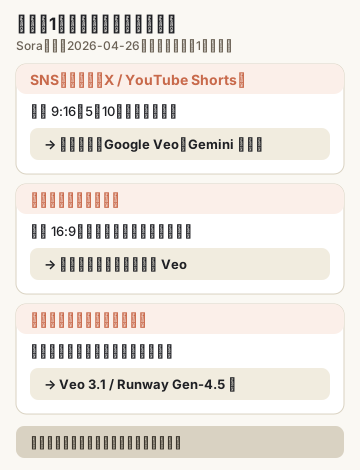
「迷ったらこれ」を 1 枚にすると、次のような形になります。

用途推奨ツール温度感
SNS ショート(X / YouTube Shorts)Sora(OpenAI) または Google Veo業務で実際に使っているもの
社内・議事録・社外説明資料の挿入動画Sora または Google Veo業務で実際に使っているもの
プレゼン挿入の短尺デモ動画Sora または Google Veo業務で実際に使っているもの
ノート → 動画 / アバター講演型Vrew / HeyGen / Synthesia公開情報からの紹介(業務での使用経験なし)
個人実験 / 中上級者向け本格制作Runway / Pika / Luma / Kling / Hailuo / Vidu / Stable Video Diffusion 等公開情報からの紹介(業務での使用経験なし)

ここで本記事のスタンスを 1 つお伝えします。SERP 上位の競合記事は「AI 動画生成ツール 15 選」のように、ツールを横並びで紹介する構成が多いです。網羅的で勉強にはなる一方、未経験の方からは「読んだけど、自分の用途で何を選べばいいか結局わからない」「無料で試したいだけなのに、機能比較表ばかり」という詰まりが残りやすいと感じています。本記事は私が業務で使う Sora と Veo の 2 系列の実体験を主軸にして、それ以外の 11 系列は紹介として実体験ベースか公開情報ベースかを分けて整理します。第14本目「AI 画像生成 無料」と第15本目「AI 画像生成 プロンプト」で確立した「業務で実際に使っているもの vs 公開情報からの概論」の温度感分離方針を、動画でも完全に維持します。

もう 1 つ、画像生成と共通するルールを先にお伝えします。一発で完成を目指さない、複数枚生成してマシなものを選ぶ——これが私の動画生成の業務常用パターンです。画像生成と同じで、動画も「1 発で当たる確率」は体感的に低めです。3-5 枚生成して 1 番マシを選ぶ前提で運用すると、ぐっと楽になります。これは Sora でも Veo でも共通の前提なので、ツール選び以前の「姿勢」として最初にお伝えしておきます。

未経験の方は、まずこの一行マップから自分の用途に当てはまるものを 1 つ選んで、セクション 3(Sora)または セクション 4(Veo)に直接進んでみてください。ツール俯瞰を先に読みたい方は セクション 2 から、用途別に踏み込みたい方は セクション 9(SNS ショート)/セクション 10(講演動画)から、職種別の使い方を見たい方は セクション 12 から、という読み方もできます。

AI 動画生成ツールの俯瞰——紹介ツール 2 系列

📖 この章で使う用語

  • テキスト → 動画:「こういう動画を作って」というテキスト指示から動画を生成するアプローチ。
  • 画像 → 動画:1 枚の静止画を起点に、それを動かす形で動画を生成するアプローチ。
  • アバター講演型:AI で作った「人型キャラクター(アバター)」に、原稿を話させて動画を作るアプローチ。
  • ローカル動画生成:自分の PC(GPU 環境)でモデルを動かして動画を作るアプローチ。クラウド型(Sora / Veo など)の対義語のイメージ。

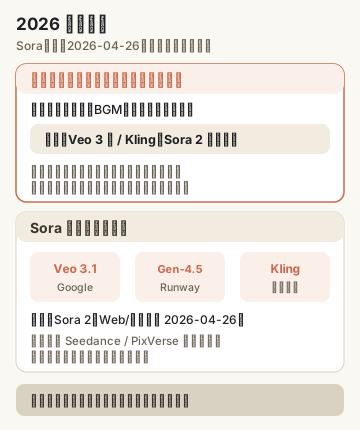
ここで本記事が扱う 13 ツールを 1 枚に俯瞰します。最初に温度感をはっきりさせます。

私が業務で日常的に使っているのは Sora(OpenAI)と Google Veo の 2 系列だけです。それ以外の 11 系列(Runway Gen-3 系 / Pika / Luma Dream Machine / Adobe Firefly Video / Canva 動画系 / Kling AI / Hailuo / Vidu / Vrew / HeyGen / Synthesia / Stable Video Diffusion / AnimateDiff)は業務で深く触っていないので、本記事ではすべて 公開情報からの概論として扱います。「業界では一般的にこう言われている」「公式情報の概論」を示すレベルにとどめ、断定は避けます。

aikun が業務で使う実体験 2 系列

  • Sora(OpenAI):ChatGPT Plus / Pro 経由や sora.com 経由などからアクセスします。私の業務では SNS ショート用の縦動画と、講演動画用の短尺背景映像の両方で日常的に使っています。
  • Google Veo:Gemini 経由の利用が中心です。Sora と並行して業務で使っており、日本語プロンプトの精度や写実調の表現で頼ることが多いです。

この 2 系列を セクション 3セクション 4 で深掘りします。未経験の方が「最初の 1 本」を作るなら、まずこの 2 つのどちらかから入るのがおすすめです。

業務で深く触っていない紹介 11 系列

ここからは私が業務で深く触っていないツール群です。「業界で一般的に紹介されている特徴」を一行ずつだけ整理し、深追いはしません。各ツールの最新の特徴・料金・無料枠は、利用される前に必ず公式情報をご確認ください。

  • 海外発(5 ツール):Runway Gen-3 系 / Pika / Luma Dream Machine / Adobe Firefly Video / Canva 動画系。本格的な動画制作者・クリエイター向けに紹介されることが多いカテゴリです。
  • 中国発(3 ツール):Kling AI / Hailuo / Vidu。2024-2025 年で映像表現の幅が注目されたカテゴリです。
  • スライド/講演型(3 ツール):Vrew / HeyGen / Synthesia。「テキスト → ナレーション → アバター講演」の流れで動画を作るアプローチで、Sora / Veo とは別ジャンルとして整理されることが多いです。
  • ローカル(2 ツール):Stable Video Diffusion / AnimateDiff。GPU 環境を自分で構築して動画を作る、中上級者向けの領域です。

それぞれを セクション 5(海外発)/セクション 6(中国発)/セクション 7(スライド・講演型)/セクション 8(ローカル)で 1 章ずつ公開情報からの概論として整理します。

「全部を試す必要はない」と感じています。私自身、2 系列に絞ったうえで業務日常の 8 割は回っているので、未経験の方はまず セクション 3(Sora)か セクション 4(Veo)から始めて、必要を感じた段階で 11 系列のどれかに踏み込む、という順番がいちばん消化不良が少ない読み方だと思います。

Sora(OpenAI)の特徴と使い方(業務で実際に使っているもの)

📖 この章で使う用語

  • Sora:OpenAI が提供する動画生成サービス。ChatGPT Plus / Pro 経由や sora.com 経由からアクセスします。
  • ChatGPT Plus / Pro:OpenAI のサブスクリプションプラン。プラン構成と料金は時期で変動するため、利用前に OpenAI 公式で必ずご確認ください。
  • 縦長 9:16:スマホで縦向きに見やすい画面比率。SNS ショート向け。

最初に温度感を明示します。Sora は私が業務で日常的に使っている動画生成サービスで、本章は業務で実際に使っているものとして書きます。SNS ショートと講演動画用の短尺映像、社内資料の挿入動画の 3 用途で、ほぼ毎週触っています。

アクセス方法

私が使っている入口は主に 2 つです。

  • ChatGPT Plus / Pro 経由:ChatGPT のサブスクリプションで動画生成が利用できるケースがあります。プラン構成・利用上限・地域による提供状況は時期で変動するため、ChatGPT 始め方の入門と合わせて、最新のOpenAI 公式で必ずご確認ください。
  • sora.com 経由:OpenAI 公式の専用エンドポイントから利用するケースです。こちらもプラン・利用条件は公式が一次情報です。

料金プラン・利用上限・対応地域は変動が大きい領域なので、本記事の数字を断定で受け取らず、利用判断は必ず公式情報を一次情報としてください。

特徴

私が業務で触っている範囲での体感は、次のような形です。

  • テキスト → 動画の精度が高い:4 要素モデル(後述)で書いたプロンプトがそのまま映像化されやすい体感。
  • ChatGPT 内の文脈をそのまま使える:ChatGPT で記事を書きながら「この見出しに合う動画を作って」と続けて指示できる感覚です。
  • 縦動画(SNS ショート向け)の生成にも対応:9:16 の縦長を指定できるので、X / YouTube Shorts 用の短尺がそのまま作れます。
  • 1 本あたりの生成時間:体感では数十秒〜数分(プランや混雑時間帯で変動。具体仕様は公式参照)。

aikun の使い方

私の業務での Sora の使い方は、大きく 3 パターンです。

(1) SNS ショート用:縦長 9:16 で「主題 × スタイル × 構図 × 制約」の 4 要素モデル(AI 画像生成 プロンプトで詳述した型を動画にそのまま応用)に沿ってプロンプトを組みます。「主題」を 1 つに絞り、「スタイル」「構図」「制約」で AI の自由度を絞るのは、画像生成と同じ姿勢です。

(2) 講演動画用:5-10 秒の短尺で、講演テーマを象徴する背景映像(概念ビジュアル)を生成します。スライドの 1 枚に挿入して使うイメージです。

(3) 社内資料の挿入動画用:議事録や社外説明資料に挿入する短尺アニメ。文字は資料側で乗せるので、動画側は「制約」に「文字なし」と入れて、抽象的な映像だけを生成させます。

例として、SNS ショート用に私が書くプロンプトの形は次のような感じです。

主題:コードレビューのイメージ
スタイル:フラットデザイン、薄いブルー基調
構図:縦長 9:16、中央配置
制約:人物の顔なし、文字なし、実在企業ロゴなし、5 秒

このプロンプトで 3-5 枚生成して、1 番マシなものを選ぶのが私の常用パターンです。

失敗対処

意図と違う動画が出たときの私の対処は、シンプルに 1 つだけです。複数枚生成してマシなものを選ぶ。これだけで業務日常の 7 割は楽になる体感です。動画は画像より生成時間がかかるので「1 発で完成」を目指したくなりますが、画像と同じで「3-5 枚生成して 1 番マシを選ぶ」という前提に切り替えると、結果的に短時間で当たりに近づきます。

注意点(誠実な距離感)

最後に、ツールを業務利用するうえで意識しておきたい点を整理します。

  • 料金プラン・利用上限は公式で必ず確認:プラン構成・上限・対応地域は時期で変動が大きい領域です。
  • 生成動画の商用利用可否は OpenAI 利用規約をご確認:商用利用の詳細は セクション 13 でメタ否定スタンスを含めて改めて整理します。
  • 完璧な動画は 1 発では出ない前提:複数枚生成を前提にしないと、業務に乗りにくいです。

Google Veo の特徴と使い方(業務で実際に使っているもの)

📖 この章で使う用語

  • Google Veo:Google DeepMind が提供する動画生成モデル。Google DeepMind 公式で技術情報が公開されています。
  • Gemini:Google が提供する AI チャットサービス。Gemini 公式からアクセスでき、Veo を経由して利用するケースがあります。
  • Imagen:Google の画像生成モデル。AI 画像生成 無料でも触れた Google 系画像生成の系譜で、日本語プロンプトとの相性がいい印象です。

最初に温度感を明示します。Google Veo は Sora と並んで、私が業務で日常的に使っている動画生成ツールです。本章も業務で実際に使っているものとして書きます。

アクセス方法

私が使っている入口は Gemini 経由が中心です。

  • Gemini 経由:Gemini の有料プランに動画生成機能が含まれているケースで利用しています。プラン構成・利用上限・対応地域は時期で変動するため、Gemini 公式Veo の公式情報を最新で必ずご確認ください。

ここも料金・利用条件は変動が大きい領域なので、本記事の数字を断定で受け取らず、必ず一次情報を確認してください。

特徴

Sora と並行して使っている立場での体感は、次のような形です。

  • Google エコシステムとの連携:Gemini や Google Workspace の文脈をそのまま動画生成に渡せる感覚があり、社内資料の文脈を踏まえた動画を作るときに自然に動きます。
  • 日本語プロンプトの精度が体感的に高い:画像生成の Imagen と同じく、Google 系は日本語プロンプトの解釈が安定している印象です。プロンプトをわざわざ英語に切り替えなくても、日本語のままで業務日常の 8 割は回ります。
  • 写実調・自然映像の表現に強い体感:背景映像・自然風景・抽象的なビジュアルを「落ち着いた絵」で出してくる感覚があります。講演動画用との相性がいいと感じます。

体感は私のいち実務経験に基づくものなので、すべての利用シーンに当てはまるとは限りません。個人差はあります、と最初にお伝えしておきます。

aikun の使い方

私の業務での Veo の使い方は、Sora とほぼ同じ 3 パターンです。

(1) SNS ショート用:縦長 9:16 で 4 要素モデル(主題 × スタイル × 構図 × 制約)に沿って組みます。Sora と同じ 4 要素モデルを動画でも使い回せるので、画像生成で型を覚えた方はそのまま応用できます。

(2) 講演動画用:横長 16:9 で講演テーマの背景映像を生成。Veo の方が写実調の背景に強い体感があるので、講演動画用は Veo を最初に投げることが多いです。

(3) 社内資料の挿入動画用:Sora と同じく抽象的な短尺映像を生成。

Sora との使い分け:ツールごとに「相性」のような偏りがあると一般的に言われており、Sora で当たらなかった主題を Veo に投げ直す、という選択肢を持っておくことは可能です。私の業務常用の対処は「複数枚生成してマシを選ぶ」一本ですが、必要に応じて 2 系列を併用するのは、画像生成で DALL-E 3 と Imagen を切り替えるのと同じく、選択肢として知っておく価値があるアプローチだと思います。

注意点(誠実な距離感)

最後に注意点も整理します。

  • 料金・利用条件は公式で必ず確認:Gemini のサブスクリプション要件や Veo の利用条件は変動します。
  • 商用利用可否は Google 利用規約をご確認:詳細は セクション 13 で改めて整理します。
  • データの取り扱い:法人での利用は、情シス・法務・コンプラ部門の事前確認が前提です(セクション 13 で再掲)。

海外発の中上級者向けツール群

📖 この章で使う用語

  • Runway:本格的な映像制作者・クリエイター向けに紹介されることが多い動画生成サービス(Runway 公式)。
  • Pika:SNS で話題になった動画生成サービス(Pika 公式)。
  • Luma Dream Machine:Luma Labs の動画生成サービス(Luma 公式)。
  • Adobe Firefly Video:Adobe Creative Cloud 連携の動画生成機能(Adobe Firefly 公式)。
  • Canva 動画系Canva の動画生成機能。

最初に温度感を明示します。本章で扱う 5 ツールを私は業務で深く触っていないので、本章は公開情報からの概論レベルとしてだけ整理します。「業界で一般的に紹介されている特徴」を一行ずつ書く構成で、深追いはしません。第14/15本目で確立したスタンスを動画でも同じく維持します。

Runway Gen-3 系

映像制作者・クリエイター向けの本格ツールとして紹介されることが多いカテゴリです。「テキスト → 動画」「画像 → 動画」「動画 → 動画」の各モードが用意されていると、公式情報で一般的に紹介されます。本格的な制作ワークフロー(After Effects などのプロ向け編集ソフトとの組み合わせ)を志向する方が踏み込むツール群、という位置付けで読まれていることが多い印象です。詳細はRunway 公式を一次情報としてご確認ください。

Pika

SNS で話題になった動画生成サービスとして紹介されることが多いツールです。短尺動画の生成に強いと一般的に言われています。私自身は業務で深く触っていないため、詳細はPika 公式を直接ご確認ください、と一行で送る形でお伝えします。

Luma Dream Machine

「写実調・映画的な表現」が話題になることが多い、と一般的に紹介されるサービスです。詳細はLuma 公式を確認するのが一次情報です。

Adobe Firefly Video

Adobe Creative Cloud 連携の動画生成機能で、公式情報の一般概論として紹介されています。商用利用安全性の設計が一般的に話題になりますが、最終的な商用利用条件はAdobe 公式の最新利用規約で必ずご確認ください。Adobe のサブスクリプションを既に契約している方には入りやすい入口、と一般的に紹介されることが多い印象です。

Canva 動画系

Canva の中で利用できる動画生成機能で、既存の Canva ユーザーが入りやすいと一般的に紹介されることが多いです。デザイン素材・テンプレートとの組み合わせで動画を作るアプローチに向く、というのが一般論として知られているところです。詳細はCanva 公式で最新情報をご確認ください。

中上級者向けに踏み込みたい方は、それぞれの公式ドキュメント・コミュニティ(Discord / Reddit など)を一次情報として参照することをおすすめします。

中国発ツール群

📖 この章で使う用語

  • Kling AI:中国 Kuaishou の動画生成サービス(Kling AI 公式)。
  • Hailuo:中国 MiniMax の動画生成サービス(Hailuo 公式)。
  • Vidu:中国系の動画生成サービス(Vidu 公式)。

最初に温度感を明示します。本章で扱う 3 ツールを私は業務で深く触っていないので、本章も公開情報からの概論レベルとしてだけ整理します。

2024-2025 年で映像表現の幅が注目された中国発のツール群、というカテゴリでまとめられることが多い領域です。

Kling AI

中国の Kuaishou が提供する動画生成サービスで、公式情報の一般概論として「写実調の動画表現」が話題になることが多いと紹介されます。詳細はKling AI 公式で最新情報をご確認ください。

Hailuo(MiniMax)

中国の MiniMax が提供する動画生成サービスです。短尺動画の生成で話題になることが多い、と一般的に紹介されます。公式はHailuoです。

Vidu

中国系の動画生成サービスとして紹介されることが多いツールです。詳細はVidu 公式を一次情報として参照してください。

中国発ツールを試す際の一般的な注意点

私自身が業務で深く触っていない立場での一般論として、3 つだけ補足します。

  • 利用規約・データの取り扱いは各サービスの公式情報で必ずご確認ください:日本語化されていない条文もあるため、機械翻訳と公式英語版・原文を併せて読むのが安全です。
  • 業務利用(特に法人)は情シス・法務・コンプラ部門の事前確認が前提:海外サービス全般に共通する一般論ですが、中国発に限らず、海外サービスを業務に乗せる際は社内ルールを優先してください。
  • 個人情報・機密情報をプロンプトに入れない:一般論として、データの取り扱いが不透明な場合は機密情報を一切入れない運用ルールにしておくのが安全です(本記事 セクション 13 で詳述)。

私自身は業務利用していないので、性能評価や商用利用適性についての断定はしません。試される場合は公式情報を一次情報としてご確認ください。

スライド/講演型ツール群

📖 この章で使う用語

  • Vrew:韓国発の AI 動画編集・「テキスト → 動画」サービス(Vrew 公式)。
  • HeyGen:AI アバター × ナレーション動画の生成サービス(HeyGen 公式)。
  • Synthesia:AI アバター動画生成サービス(Synthesia 公式)。
  • ノート → 動画 / テキスト → アバター講演:原稿テキストや、ノート風の構成案を入れると、ナレーションやアバターつきの動画を自動生成するタイプのアプローチ。Sora / Veo の「視覚的な映像生成」とは別ジャンルとして整理されることが多いです。

最初に温度感を明示します。本章で扱う 3 ツールも私は業務で深く触っていないので、公開情報からの概論レベルとしてだけ整理します。

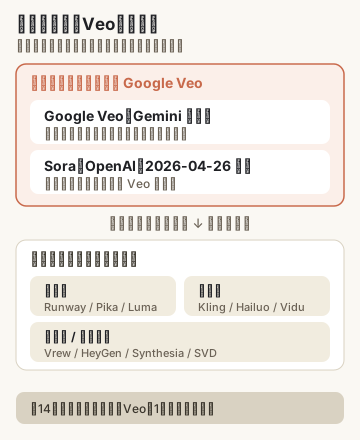
「テキスト → アバター講演」「ノート → 動画」型のアプローチは、セクション 3 / セクション 4 の Sora / Veo とはやや別ジャンルとして読まれています。「視覚的な映像(背景イメージ・概念ビジュアル)を生成したい」のが Sora / Veo で、「決まった原稿を、アバターやナレーションに話させたい」のが本章のスライド/講演型、というおおまかな住み分けです。

Vrew

韓国発の AI 動画編集サービスで、テキスト → ナレーション → 動画の自動生成が一般的に紹介されます。原稿を入れると音声と字幕付きの動画が自動で出てくるアプローチ、というのが一般論としての特徴です。詳細はVrew 公式を一次情報としてご確認ください。

HeyGen

AI アバター × ナレーション動画の生成サービスで、商品紹介動画・社内研修動画などで使われると一般的に紹介されます。詳細はHeyGen 公式で最新情報を確認するのが一次情報です。

Synthesia

AI アバター動画生成サービスで、企業向けトレーニング動画で使われると一般的に紹介されます。多言語ナレーションが話題になることが多い、と一般論で言われています。詳細はSynthesia 公式で最新情報をご確認ください。

スライド/講演型 vs Sora / Veo の使い分け(一般論)

私自身は業務で使っていないので断定は避けますが、一般論としての使い分けは次のような整理になることが多いです。

  • スライド/講演型(Vrew / HeyGen / Synthesia):原稿が決まっていて、その原稿を「アバターやナレーションに話させたい」用途。研修動画・営業ピッチ・製品紹介などが典型例として紹介されます。
  • Sora / Veo:視覚的な映像(背景イメージ・概念ビジュアル・短尺の抽象アニメ)を生成したい用途。プレゼンの挿入動画・SNS ショートの背景映像などが私の業務での主な使い方です。

業務利用したい方は、まず無料枠で 1 本作って判断するのが一般論として推奨されることが多い印象です。私自身は業務利用していないので、ここから先の細かい使い勝手の断定は避けます。

ローカル動画生成

📖 この章で使う用語

  • Stable Video Diffusion:Stability AI が公開している動画生成モデル(Stability AI 公式)。オープンソースで公開されているケースがあります。
  • AnimateDiff:Stable Diffusion ベースの動画生成拡張機能(参考情報、オープンソース)。
  • VRAM:GPU の専用メモリ容量。動画生成では大きめが必要と一般的に紹介されますが、必要量は時期・モデルバージョンで変動します。
  • CUDA:NVIDIA 製 GPU を計算に使うためのソフトウェア基盤。

最初に温度感を明示します。本章で扱う 2 つも、私は業務で深く触っていないので公開情報からの概論レベルとしてだけ整理します。中上級者向け/GPU 持ち向けの本格制作領域、というのが一般論での位置付けです。

Stable Video Diffusion

Stability AI が公開している動画生成モデルで、公式情報の一般概論として紹介されています。ローカル GPU 環境(VRAM 8GB-12GB 以上が目安と一般的に紹介されることが多いですが、必要量は時期・モデルバージョンで変動するので、詳細はStability AI 公式と公開コミュニティを一次情報としてご確認ください)。

AnimateDiff

Stable Diffusion ベースの動画生成拡張機能で、既存の Stable Diffusion モデル資産を活かせると一般的に紹介されます。詳細はオープンソースの GitHub リポジトリ・Reddit などのコミュニティを一次情報として参照するのが、この領域の一般的なやり方です。

ローカル動画生成を始める前の前提(一般論)

私自身は業務で触っていない領域ですが、一般論として知られている前提を 3 つだけお伝えします。

  • GPU 環境構築の摩擦が大きい:NVIDIA GPU / VRAM / CUDA / Python 環境の組み合わせを自分で揃える必要があります。Windows / Mac / Linux で手順が変わるのも一般論です。
  • クラウドサービスで十分な方は当面不要:未経験の方が「最初の 1 本」を作るために、いきなりローカル環境を組む必要はないと一般的に言われます。Sora / Veo のようなクラウドサービスで運用できるなら、当面そちらで十分というのが一般論です。
  • 中上級者向けに踏み込みたい場合のみ検討対象:ローカル環境を組む動機は「大量生成したい」「カスタムモデルを使いたい」「コストを GPU 自前で抑えたい」など、中上級者向けの動機が中心と一般的に紹介されます。

私自身は業務利用していないので、性能・推奨スペック・最新の手順についての断定は避けます。踏み込まれる方は公式情報・コミュニティを一次情報としてご確認ください。

用途別おすすめ——SNS ショート向け(業務で実際に使っているもの)

📖 この章で使う用語

  • 4 要素モデル:「主題 × スタイル × 構図 × 制約」の 4 要素でプロンプトを組む型。AI 画像生成 プロンプトで詳述した型を、動画にそのまま応用します。
  • CapCut:動画編集アプリ。SNS ショートの文字・BGM 乗せでよく使われると紹介されます。

最初に温度感を明示します。本章は私が業務で日常的にやっている **SNS ショート(X / YouTube Shorts の講演動画)**の作り方を、として書きます。

SNS ショート用 4 要素モデル

プロンプトの型は、画像生成でお伝えした 4 要素モデルをそのまま使います。動画特有のチューニングが少し入る程度で、骨格は同じです。

  • 主題:何を映すか(人物・物・場面・抽象概念)。1 つに絞るのが原則です。
  • スタイル:写実調/アニメ調/フラットデザイン/ピクトグラム調など。動画は画像より「動き」が出るので、スタイルを最初に固定しておかないと、AI が動きの方向まで自由に決めて散らかります。
  • 構図:縦長 9:16/中央配置/クローズアップ/俯瞰など。SNS ショートは縦長 9:16 が前提です。
  • 制約:実在人物なし/文字なし/著名キャラなし/個人特定情報なし/秒数(5-10 秒など)。動画は秒数を制約に入れておくと、生成時間と仕上がりが安定します。

「主題」を 1 つに絞るのと、「制約」で AI の自由度を絞るのは画像と同じ姿勢です。動画は画像より「動き」「秒数」が増えるぶん、制約を多めに書くのが私のパターンです。

aikun の業務での使い分け

主軸ツールは Sora(OpenAI) または Google Veo の 2 系列です。SNS ショート用には、まずどちらかに投げて、複数枚生成してマシなものを選ぶ、というのが私の業務常用パターンです。1 本目から完璧を目指さないことが、結果的にトータル時間を短くする近道だと感じます。

動画生成のあとに、文字・BGM・カット編集は別ツール(CapCut / Vrew 等は別途)で乗せる運用が一般的です。私の体感では、動画生成 3-5 枚 + 編集まで含めて 1 本 10-15 分くらいで仕上げられる感覚です(個人差はあります)。

SNS ショート用プロンプト例(実体験、4 要素モデル)

私が実際に書いている形に近いプロンプト例を 3 つお見せします。

例 1:営業時代を想起させる、企業向け提案資料の俯瞰イメージ

主題:企業向け提案資料を俯瞰したイメージ
スタイル:フラットデザイン、薄いブルー基調
構図:縦長 9:16、テーブルの上にノートと書類が並ぶ俯瞰
制約:人物の顔なし、文字なし、実在企業ロゴなし、5 秒

これは私が営業 7 年の経験を思い出しながら、現役エンジニアとしての視点を SNS ショートで伝えるときに使う型です。

例 2:生成 AI のイメージ動画

主題:データの流れと AI のイメージ
スタイル:写実調、暗めの背景に光の流れ
構図:縦長 9:16、中央に光の流れが集まる
制約:人物なし、文字なし、実在ロゴなし、7 秒

例 3:現役エンジニアのデスク風景

主題:エンジニアのデスク風景
スタイル:フラットデザイン、清潔感のある色味
構図:縦長 9:16、ノート PC とコーヒーカップを俯瞰
制約:人物なし、文字なし、実在ブランドなし、5 秒

どれも 3-5 枚生成して 1 番マシを選ぶ前提で運用しています。

失敗対処

意図と違う動画が出てきたときの私の常用パターンは、シンプルに 1 つだけです。

  • 複数枚生成してマシなものを選ぶ:1 発で完成を目指さない。3-5 枚生成が体感的に妥当です。

ツール切替(Sora ↔ Veo)・日英切替・抽象語の具体化は私の常用パターンではないため、公開情報からの概論として セクション 11 でまとめて整理します。

用途別おすすめ——講演動画 / 社内資料の挿入動画向け(業務で実際に使っているもの)

📖 この章で使う用語

  • (本章で新規に導入する用語はありません。4 要素モデルは セクション 9 で導入済み)

最初に温度感を明示します。本章は私が業務で日常的にやっている 社内・議事録・社外説明資料の挿入動画の作り方を、として書きます。SNS ショートと並ぶ、私の動画生成の主用途の 1 つです。

講演動画用 4 要素モデル

セクション 9 でお見せした 4 要素モデルを、講演動画向けにチューニングします。

  • 主題:講演テーマを象徴する映像(概念ビジュアル・背景映像)。資料の文字情報を補強する「絵」のイメージで、主題は 1 つに絞ります。
  • スタイル:ビジネス向け/落ち着いた色味/清潔感。SNS ショートよりトーンを控えめに振るのが、私のパターンです。
  • 構図:横長 16:9(プレゼン用)または正方形 1:1(資料サイズに合わせて)。スライド挿入のサイズに合わせて構図を決めます。読みやすい余白も最初に指定しておくと安定します。
  • 制約:実在企業ロゴなし/人物の顔なし/文字なし(資料側で文字を乗せるため)/個人情報なし/秒数(5-10 秒)。

「文字なし」は講演動画では特に重要です。動画側で文字を AI に書かせると、誤字や不自然な文字列が混ざるリスクがあります。文字はスライド側で乗せる前提にして、動画は「絵」だけに専念させるのが運用のコツです。

aikun の業務での使い分け

主軸ツールは SNS ショートと同じ Sora または Google Veo の 2 系列です。講演動画用では、写実調・自然映像の表現で Veo を最初に投げることが多いです。Sora と Veo は得意領域が違うと一般的に言われており、用途ごとに選ぶ・必要なら切り替える、という選択肢を持っておくと役立つことがあります(ただし私の業務常用の失敗対処自体は「複数枚生成してマシを選ぶ」一本です)。

5-10 秒の短尺映像を生成して、Google Slides / Keynote / PowerPoint の挿入動画として使う、というのが私の運用です。生成 + 資料挿入まで含めて 1 本 10-15 分くらいで仕上げられる体感です(個人差はあります)。

講演動画用プロンプト例(実体験、4 要素モデル)

私が実際に書いている形に近いプロンプト例を 3 つお見せします。

例 1:営業時代の顧客訪問をイメージしたビジネス資料用映像

主題:顧客訪問のイメージ(抽象的)
スタイル:フラットデザイン、清潔感、薄いブルー基調
構図:横長 16:9、抽象的なオフィスの俯瞰
制約:人物の顔なし、実在企業ロゴなし、文字なし、7 秒

営業 7 年の経験を思い出しながら、ビジネス向け資料の挿入動画として使うときの型です。

例 2:コードレビューのイメージ

主題:コードレビューの概念ビジュアル
スタイル:ピクトグラム調、清潔感
構図:横長 16:9、ノート PC とコードの流れ
制約:人物なし、文字なし、実在ブランドなし、5 秒

私の業務(コードレビュー・全社推進文脈)で社内勉強会のスライドに使う型です。

例 3:議事録のイメージ

主題:議事録の概念ビジュアル
スタイル:清潔感、フラットデザイン
構図:横長 16:9、ペンとノートとデジタル要素が並ぶ
制約:人物なし、文字なし、実在ブランドなし、5 秒

社内議事録の冒頭・締めに挿入する用の型です。

スライド/講演型ツール(Vrew / HeyGen / Synthesia)との使い分け

ここで セクション 7 のスライド/講演型ツールとの住み分けを再整理しておきます。

私の運用では、背景映像・概念ビジュアルの生成は Sora / Veo講演原稿の「テキスト → アバター講演」アプローチは業務で使っていない、という区分です。

  • 「決まった原稿を、アバターに話させたい」読者:セクション 7 の Vrew / HeyGen / Synthesia を公開情報からの概論として参照
  • 「視覚的な映像(背景・概念ビジュアル)を生成したい」読者:本章の Sora / Veo

失敗対処

講演動画用での失敗対処も、SNS ショートと同じく 1 つだけです。

  • 複数枚生成してマシなものを選ぶ

ツール切替(Sora ↔ Veo)・日英切替・抽象語の具体化は私の常用ではなく一般論扱いです。詳細は セクション 11 でまとめます。

加えて、講演動画は「短尺で抽象的な背景映像」に絞ると、当たる確率が上がる体感があります。長尺で具体的な動きを生成させようとすると、AI の自由度が増えてしまい、意図から離れる確率が上がりやすいです。

動画が思い通りに出ない時の対処

📖 この章で使う用語

  • 抽象語 / 具体語AI 画像生成 プロンプトで導入した呼び方。「シンプル」「きれい」が抽象語、「フラットデザイン」「白背景」が具体語のイメージです。

セクション 9 / セクション 10 で触れた失敗対処を、この章で 1 枚に整理します。常用しているものと、一般論として知られているものを分けて書きます。

aikun 業務常用の対処 1 つ

私が業務日常で実際にやっている対処は、シンプルに 1 つだけです。

対処 1:複数枚生成してマシなものを選ぶ

1 発で完成を目指さない、これだけで体感の 7 割は楽になります。画像生成と同じ姿勢です。動画は画像より生成時間がかかるので「1 枚で当てたい」気持ちが強くなりますが、結果的に3-5 枚生成して 1 番マシを選ぶ方が、トータル時間で短く済むことが多いです。

これだけ徹底すれば、業務日常の 7 割は回ります。残りの調整は、次節の一般論から自分に合うものを試してみてください。

公開情報からの概論として紹介する扱いの対処 4 つ(aikun 常用ではない)

ここからは私の業務常用ではないので、一般論として知られている対処を 4 つだけ補足します。断定はしません。

対処 2:ツールを切り替えて出し直す(一般論)

同じプロンプトを Sora で出して当たらなければ Veo へ、逆もあり、という一般論があります。ツールごとに「相性」のような偏りがあると言われており、用途・主題によって得意領域が違うようです。私自身の業務常用パターンは「複数枚生成」一本だけなので、ツール切替を業務日常の対処として徹底しているわけではありません。ただ、画像生成で DALL-E 3 と Imagen を切り替えるのと同じ姿勢が一般的に知られているので、対処の選択肢として頭に入れておくと役に立つときがあるかもしれません。

対処 3:日英切替を試す(一般論)

日本語プロンプトで当たらないときは英語に切り替えてみる、英語で当たらないときは日本語に戻してみる、という一般論があります。私自身は Sora / Veo の日本語精度で業務日常の 8 割が回るので、日英切替を業務常用パターンとしては使っていません。ただ、一般論として知られているテクニックなので、対処の選択肢として頭に入れておくと役に立つときがあるかもしれません。

対処 4:抽象語を具体語に置き換える(一般論)

「シンプル」「きれい」「かっこいい」のような抽象語を、「フラットデザイン、白背景、要素 1 つ」のような具体名詞に置き換える、という一般論です。これも私の業務常用パターンではないので断定はしませんが、4 要素モデルでプロンプトを組むときの素材として知っておくと、表現の幅が広がります。詳細はAI 画像生成 プロンプトでも触れています。

対処 5:4 要素モデルで欠けている要素を補う(画像生成の知見の応用)

意図と違う動画が出たときは、主題 / スタイル / 構図 / 制約のどれが欠けているかを点検する、という直し方です。動画でも「制約」と「構図」が欠けているケースが多い体感です。「文字なし」「人物の顔なし」「秒数」を制約に入れていないと、AI が勝手にそれらを入れたり、長尺にして散らかしたりします。画像生成と同じく制約は最後の 1 要素として最重要だと感じます。

aikun の業務日常での実運用

最後に、私の業務日常で実運用している対処をまとめます。

  • 「複数枚生成」1 つだけ徹底:これで業務日常の 7 割は回ります。
  • 残りの 3 割は対処 2-5(ツール切替・日英切替・抽象語の具体化・4 要素モデルの再点検)を試す:いずれも一般論として頭に入れておく、というスタンスで十分だと感じます。

「全部のテクニックを覚える必要はない」というのが、未経験の方への私からのおすすめです。まず「複数枚生成」だけ徹底してみてください。

職種別ユースケース(営業・事務・個人事業主・副業ライター・エンジニア)

📖 この章で使う用語

  • Before / After:AI を使わない状態 → AI を使った状態の対比。AI 画像生成 無料AI 画像生成 プロンプト でも同じフレームで整理しています。
  • トーン&マナー:ブランド・事業の「世界観・雰囲気」を一貫させるためのデザイン基準(プロンプト編で詳述)。

私の身近にいる 5 職種を題材に、AI 動画生成の使いどころを Before / After / 所要時間 / 最初の壁の 4 要素で整理します。私自身が業務で触っていない職種(医師・士業・看護師など)の具体例は書かない方針です。私の経歴(営業 7 年→ SES →自社開発)と現職での全社推進文脈から、無理なく書ける範囲だけで整理します。

① 営業職——提案資料の挿入動画を作る

Before:提案資料に動画を入れたいが、ストックフォトサービスで探しても「ちょうど合うもの」がない。結局静止画だけで資料を作って、商談の引きが弱くなる。

After:Sora または Veo で 4 要素モデル(主題=業界イメージ/スタイル=フラットデザイン/構図=横長 16:9 /制約=実在企業ロゴなし、人物の顔なし)で 3-5 枚生成し、1 番マシを選んで資料に挿入。5-10 秒の短尺なら、PowerPoint / Keynote / Google Slides の挿入動画として違和感なく入ります。

所要時間:1 本 10-15 分(個人差はあります)。

最初の壁:「業界イメージを動画でどう表現するか」の語彙不足。営業時代に私が躓くポイントを想像すると、ここがいちばん大きい壁だと思います。3 ヶ月くらい続けると、自分の業界に合う 4 要素モデルのテンプレが頭に貯まる体感です。

② 事務職——議事録に挿入する短尺動画を作る

Before:議事録の冒頭・締めに「話題のイメージ動画」を入れたいが、ストックフォトでは硬すぎる。結局テキストだけで終わって、読み手の集中が続かない。

After:Sora または Veo で 4 要素モデル(主題=会議のイメージ/スタイル=ピクトグラム調/構図=横長 16:9 /制約=実在企業ロゴなし、文字なし)で 3-5 枚生成し、議事録に挿入。Notion / Google Docs に動画を埋め込むと、見出しの代わりに視覚的なアクセントを置けます。

所要時間:1 本 10-15 分。

最初の壁:議事録ツール(Notion / Google Docs など)への動画埋め込み方法に慣れる必要があります。最初の 1 本は埋め込みの操作で詰まることが多いので、2 本目以降が一気に楽になります。

③ 個人事業主——SNS ショート用の販促動画を作る

Before:販促用に静止画ばかり投稿していて、SNS ショート(X / YouTube Shorts)の流れに乗れていない。動画編集アプリの学習コストが高くて、踏み出せない。

After:Sora または Veo で 4 要素モデル(縦長 9:16、ブランドのトーン&マナーをスタイル / 構図 / 制約で固定)で週 1-2 本生成し、文字・BGM を別ツール(CapCut / Vrew など)で乗せる。1 本 15-20 分くらいで仕上がる体感です。

所要時間:1 本目は 30-40 分(編集まで含めて)。2 本目以降は 15-20 分(個人差はあります)。

最初の壁:自分の事業の「トーン&マナー」を 4 要素モデルで言語化すること。「自分のブランドはどんな色味・雰囲気か」を具体名詞で書けるようになるまでに、最初の数本は試行錯誤が必要です。あとは編集ツール(CapCut / Vrew)の操作習得も最初の壁になります。

④ 副業ライター——記事に挿入する短尺デモ動画を作る

Before:記事の説明用に動画を入れたいが、ストックフォトでは具体性が足りない。結局画像だけで記事を仕上げて、読者の理解度が伸び悩む。

After:Sora または Veo で 4 要素モデル(横長 16:9、記事テーマに合わせた主題、ピクトグラム調)で 3-5 枚生成し、記事に挿入。WordPress / note などの記事に動画を埋め込めば、テキストでは伝わりにくい「動き」のある概念を視覚化できます。

所要時間:1 記事あたり 15-20 分(個人差はあります)。

最初の壁:記事のテーマを「動画で表現できる主題」に落とすこと。テキストで考えていた抽象概念を、視覚的な主題に変換するときの語彙が、画像より動画の方が難しい体感です(動きの方向や速さも含めて言語化する必要があるため)。

⑤ エンジニア——デモ動画・社内勉強会の挿入動画を作る

Before:社内勉強会のスライドに「動画デモ」を入れたいが、画面録画だと長尺になりすぎる。視聴者の集中が続かない。

After:Sora または Veo で 4 要素モデル(横長 16:9、概念ビジュアル、ピクトグラム調、文字なし)で 5-10 秒の短尺を生成し、スライドに挿入。RAG / AI エージェントなどの抽象的な技術概念を、視覚的なイメージとして伝えられます。

所要時間:1 本 10-15 分。

最初の壁:抽象的な技術概念(RAG / AI エージェントなど)を「動画の主題」に落とす語彙。技術用語をそのまま動画にすると AI が解釈に迷うので、「データの流れ」「光の集まり」のような視覚的な比喩に置き換える必要があります。

共通点——最初の壁は技術ではなく「語彙」

5 つのユースケースに共通するのは、最初の壁は技術ではなく、4 要素モデルで自分の意図を言語化する語彙だ、ということです。

語彙は 3 ヶ月の継続で貯まる体感です(個人差はあります)。最初の 1-2 ヶ月は「思ったような動画が出ない」「ボツが多い」と感じることが多いと思いますが、それは技術の問題ではなく、自分の頭の中にある「こういう動画にしたい」を 4 要素に分解する語彙が、まだ蓄積されていないだけのケースが多い、というのが私の感覚です。

最後に、これは YMYL の観点で大事なので明示しておきます。本記事は「これをやれば誰でも稼げる」「すぐに 3 倍生産性」のような断定的な保証は含まれていません。AI 動画生成を業務に取り入れることで、効率が変わるかどうかは個人の状況・業種・継続度合いに大きく依存します。私の体感(業務日常の 8 割は 2 系列で回る、語彙は 3 ヶ月で貯まる)はあくまで個人の事例で、すべての方に当てはまるとは限らない、と最初にお伝えしておきます。

商用利用と著作権の最終判断

📖 この章で使う用語

  • 著作権:作品を作った人に発生する「使う権利を管理できる」法的な権利(AI 画像生成 無料AI 画像生成 プロンプトで既出)。
  • 利用規約:サービス提供者が定める「このサービスをこう使ってください」のルール。サービスごと・時期ごとに変動するため、利用の都度公式で確認するのが基本姿勢です。
  • 情シス・法務・コンプラ:それぞれ「社内のシステム管轄」「法律関連の判断」「コンプライアンス(法令遵守)」を担当する部門。法人で AI を使う際は事前確認が前提(一般論)。

最初にスタンスを明確にします。本記事は法律相談ではありません。「絶対に商用利用 OK」「絶対に著作権侵害になる」のような断定は本記事では一切しません。商用利用の最終判断は、法務・弁護士など法律の専門家にお任せします。これは第14本目・第15本目で確立したメタ否定スタンスを、動画でも同じく維持する方針です。

動画特有の論点 5 つ

そのうえで、動画特有の論点を 5 つだけ整理します。

① 各サービスの利用規約は変動する

Sora(OpenAI)/Veo(Google)/Runway/Pika/Kling など、各公式の利用規約・商用利用条件は時期で変動します。1 ヶ月前に確認した条文が、いまでも有効とは限らない、という前提で運用する必要があります。利用する都度、必ず公式の最新利用規約を一次情報として確認してください。

② 特定の人物・キャラクター・商標名をプロンプトに入れない

これは私の運用ライン(画像生成と同じ)です。著名人・著名キャラクター・ブランド名をプロンプトに入れて生成すると、結果物が権利と衝突する可能性が一般論として知られています。私自身は、プロンプトに固有名詞を入れない運用にしています。

③ 実在企業ロゴ・有名キャラクターの生成依頼は避ける

「○○社風のロゴ」「○○というキャラクターの動画」のような依頼自体を避ける、というのも私の運用ラインです。生成結果が偶然似てしまうリスクとは別に、依頼そのものに固有名詞を入れない方が安全だと考えています。

④ 動画特有:BGM / 効果音 / ナレーション音声の権利

これは画像にはない、動画特有の論点です。AI が生成する映像とは別に、BGM・効果音・ナレーション音声をどこから持ってくるかで、権利の論点が増えます。私の運用は、動画は「映像のみ」を生成して、BGM・効果音は別途権利クリアなもの(フリー音源サイト・サブスクリプション音源など)を使う、という分離です。動画生成ツールが生成する音声を使う場合は、各ツールの利用規約で音声の商用利用可否を必ず別途確認してください。

⑤ 生成後の動画が偶然似てしまった場合の対処

生成された動画が、既存の作品・キャラクター・商標と偶然似てしまうケースがあり得ます。一般論として、その場合は速やかに公開を取り下げて、必要に応じて法律の専門家に相談する、というのが安全な対処です。

aikun の運用ライン(第14/15本目と同じ)

私自身の運用ラインも明示しておきます。

  • 自分のブログのサムネ動画化/自分の資料挿入動画/自分の講演動画/自分のチャネルの SNS ショートに限定
  • 実在人物・著名キャラ・特定商標は避ける
  • 法人での利用は情シス・法務・コンプラ部門の事前確認が前提

これは画像生成(AI 画像生成 無料AI 画像生成 プロンプト)でお伝えしたスタンスと同じ運用です。

中国発ツール(Kling / Hailuo / Vidu)特有の追加注意(一般論)

中国発ツールについては、一般論として知られている追加注意を 2 つだけ補足します。私自身は業務利用していないので断定はしません。

  • データの取り扱い・利用規約は各サービスの公式情報で必ず確認:日本語化されていない条文があるケースがあるため、機械翻訳と公式版・原文を併せて確認するのが安全です。
  • 業務利用は情シス・法務・コンプラ部門の事前確認が特に重要:海外サービス全般に共通する一般論ですが、中国発ツールに限らず、海外サービスを業務に乗せる際は社内ルールを最優先してください。

最終判断は専門家へ

繰り返しますが、本記事は法律相談ではありません。商用利用・著作権の最終判断は、法務・弁護士など法律の専門家にお任せします。本記事は私が業務で運用しているライン(実在人物を入れない、BGM は別途権利クリア、社内ルールを最優先)をお伝えするにとどめます。

AI 画像生成記事との関係と次の一歩

📖 この章で使う用語

  • (本章では新たに導入する用語はありません)

本記事と AI 画像生成 2 本(第14本目・第15本目)の役割分担を、AI 生成系トリオとして 1 枚に整理しておきます。

  • 第14本目「AI 画像生成 無料:AI 画像生成のツール群俯瞰/UI ベース 6 ツールの使い分け/無料枠の前提/用途別 1 行マップ/商用利用と著作権の総論
  • 第15本目「AI 画像生成 プロンプト:プロンプトの 4 要素モデル(主題 × スタイル × 構図 × 制約)/用途別のプロンプト型/失敗パターンと調整チェックリスト
  • 本記事(第16本目)「AI 動画生成 おすすめ」:AI 動画生成の実体験 2 系列(Sora / Google Veo)+ 紹介 11 系列/用途別 SNS ショート・講演動画/思い通りに出ないときの対処/商用利用と著作権の動画特有論点

4 要素モデルは画像と動画で共通の型です。第15本目で身につけた「主題 × スタイル × 構図 × 制約」を、本記事ではそのまま動画に応用しています。画像で型を覚えてから動画に進むと、試行錯誤の効率が一気に上がります。

読者の段階分け

第14/15本目から引き継ぐ段階分けを、本記事で 1 段拡張します。

  • 段階 1:AI 画像生成を無料で試す(AI 画像生成 無料
  • 段階 2:画像生成のプロンプトを 4 要素モデルで深掘り(AI 画像生成 プロンプト
  • 段階 3:AI 動画生成(本記事)——画像の知見(4 要素モデル)を動画にそのまま応用
  • 段階 4:自前パイプラインで自動化・本格制作(さらに先の領域)。OSS と API を組み合わせて動画生成を自動化する実装記は AI 動画生成 自動化 で、AivisSpeech + ffmpeg + Claude Code 7 サブエージェント構成と 8 個のハマりポイントまで踏み込んでいます(本記事 セクション 5〜8 も入口)

段階 1-2 を飛ばして本記事から入ることもできますが、4 要素モデルが頭に入っていない状態で動画から入ると「プロンプトの組み方がわからない」で詰まりやすいです。第14/15本目を未読の方は、本記事の前後で目を通しておくのがおすすめです。

関連トピックへの送り:ChatGPT 経由で Sora を触りたい方は ChatGPT 始め方 が入口になります。Claude エコシステムや業務効率化全体の俯瞰は、末尾の関連記事ブロックからどうぞ。

AI 動画生成は、4 要素モデルを 1 つ覚えれば、用途別のテンプレを 2-3 個作るだけで業務日常の 8 割が回ります。15 選を全部試す前に、まず Sora か Veo の片方で 1 本だけ出してみる、というのが私のおすすめです。

よくある質問

Q1: 未経験で「最初の 1 本」を作るなら、何から試せばいいですか?

A. Sora(OpenAI)か Google Veo のどちらかから試すのを推奨します。私自身もこの 2 系列が業務の主軸で、片方だけでも最初の 1 本は十分作れます。料金プランや利用上限は時期で変動するため、現時点の公式情報(OpenAI / Gemini)を必ず確認してから始めてください。最初の 1 本は「縦長 9:16、5-10 秒の短尺、抽象的な背景映像」のように制約をかけて作ると、当たる確率が上がる体感です。

Q2: 「無料」で AI 動画生成を試せますか?

A. 各サービスの料金プランは時期で変動するため、現時点の公式情報を必ず確認してください。一般論として、ChatGPT / Gemini など既存のサブスクリプションに動画生成機能が含まれているケースがあります。本記事で扱った 13 ツールのうち、無料枠の有無や上限はサービスごとに異なるため、公式で必ず確認してから運用に乗せるのを推奨します。

Q3: 動画と画像、どちらから始めるのがいいですか?

A. 画像生成から始めるのを推奨します。私自身、画像生成で「主題 × スタイル × 構図 × 制約」の 4 要素モデルを身につけてから、動画生成にスムーズに移行できました。動画は 1 本あたりの生成時間も長く、料金も高めな傾向があるので、画像で型を作ってから動画に進むと、試行錯誤の効率が上がります。AI 画像生成 無料AI 画像生成 プロンプトを先に読むことをおすすめします。

Q4: 商用利用は OK ですか?

A. 本記事は法律相談ではないので断定は避けます。各サービス(Sora / Veo / Runway / Pika / Kling など)の利用規約は時期で変動し、商用利用条件もサービスごとに異なります。利用する都度、公式の利用規約を必ず確認してください。法人での利用は、情シス・法務・コンプラ部門の事前確認が前提です。最終判断は法務・弁護士など法律の専門家にお任せします。

Q5: 中国発のツール(Kling / Hailuo / Vidu)は安全に使えますか?

A. 私自身は業務利用していないので断定は避けますが、一般論として データの取り扱い・利用規約は各サービスの公式情報で必ず確認するのを推奨します。法人での利用は情シス・法務・コンプラ部門の事前確認が特に重要です。個人利用でも、個人情報・機密情報をプロンプトに入れない運用ルールにしておくのが一般論です。最終判断は法律・セキュリティの専門家にお任せします。


私自身、現役の生成AIエンジニアとして AI 動画生成を業務日常で触っている立場から、Sora(OpenAI)と Google Veo の 2 系列の実体験と、Runway / Pika / Luma / Adobe Firefly Video / Canva / Kling / Hailuo / Vidu / Vrew / HeyGen / Synthesia / Stable Video Diffusion / AnimateDiff の 11 系列の公開情報からの概論を、実体験ベースか公開情報ベースかを分けて整理しました。料金体系・無料枠の上限・商用利用条件は変動するため、実際の利用判断は最新の公式情報と利用規約、社内ルールを優先してください。本記事に対する質問・誤りのご指摘は send@bon-bon-tools.com までお願いします。

関連記事

出典

新しい記事のお知らせを受け取る → 登録(準備中)