ローカルで画像や動画を生成してみたいけれど、いまの PC のメモリで足りるのか分からない——スペック表を眺めたまま止まっている方は多いと思います。世の中の解説記事は「VRAM 12GB 推奨」のような一般論の表が中心で、実際にどこで動き、どこで落ちるのかを実測で示したものはほとんど見当たりません。
結論から言うと、メモリ 32GB の Mac で画像生成は実用、動画生成は解像度と尺しだい、が私の実測です。私は Mac Studio M1 Max(32GB)で ComfyUI+FLUX/Wan2.2 を実際に回しています。この記事では「動いた数字」と「落ちた境界」を先に見せてから、8GB・16GB・64GB や Windows の GPU をどう読むかまで逆算して整理します。
結論の早見表|32GBで動いたこと・落ちた境界
メモリ 32GB の Mac で、画像生成は実用、動画も短尺・低解像度なら実用でした。メモリ不足で落ちたのは「動画 121 フレームのデコード」の一点だけで、しかも回避ノブがあります。まずは判定表からどうぞ。
📖 この章で使う用語
- OOM(Out of Memory):メモリ不足で処理が続けられなくなること。両手いっぱいの荷物にもう 1 箱載せようとして全部落とすイメージ。
- VAE デコード:AI が内部で持つ「圧縮された下絵」を、人が見られる画像・動画に展開する最終工程。ここでメモリ消費が一気に跳ねます。
- スワップ:足りないメモリをストレージで肩代わりする仕組み。動きはしますが、極端に遅くなります。
| やること | 32GB での結果(私の実測) | 判定 |
|---|---|---|
| 画像 1024px | 数十秒/枚 | ◎ 実用 |
| 画像 フル HD(1920×1088) | 約 4 分 7 秒/枚 | ○ 待てば実用 |
| 動画 704 四方・2 秒 | 約 9 分 | ○ 短尺なら実用 |
| 動画 5 秒 | 約 30〜36 分 | △ 待ち時間覚悟 |
| 動画 フル HD をそのまま生成 | 約 25 分/秒 | × 量産は非現実的 |
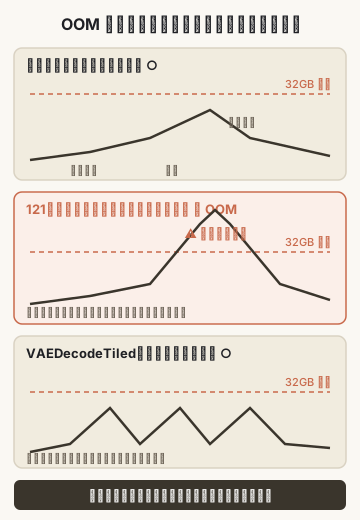
| 動画 121 フレームの VAE デコード | OOM(スワップ暴走) | 回避ノブあり(下記) |
環境は Mac Studio M1 Max(32GB・MPS)+ComfyUI。モデルは画像が FLUX.1 schnell(GGUF Q8・4step)、動画が Wan2.2 TI2V-5B(Turbo LoRA・6step/24fps)です。
落ちた実例はひとつだけでした。121 フレーム(24fps で約 5 秒)の動画を一気にデコードしようとした瞬間に 32GB を超え、スワップが暴走してマシンが実質フリーズ。ここで効いたのが VAEDecodeTiled という ComfyUI のノードで、デコードをタイル状に分割して山を低くすれば同じ 32GB のまま通りました。
つまり「メモリ不足=即買い替え」ではありません。設定とノードの工夫で越えられる境界が先にあります。
なお「実用かどうか」の中身は姉妹記事に分けています。画像の実用判断はMacでローカル画像生成は実用的か、動画の実測と時短ワザはMacでWan2.2動画生成、導入手順はComfyUIをMacで始める、背景差し替え(編集)はQwen-Image-EditをMacで、動画のプロンプトとモデル・設定値の決め方はWan2.2 の使い方、作ったものを仕事で使えるかはローカル生成AIの商用利用とライセンス早見表へどうぞ。
なぜメモリで決まるのか|ユニファイドメモリとVRAMの違い
生成 AI のスペック論で CPU よりメモリが先に語られるのは、落ちる原因のほとんどがメモリだからです。ただし Mac と Windows では「足りない」の意味が違い、画像・動画と LLM でも効き方が違います。ここを混同すると買い物を間違えます。
📖 この章で使う用語
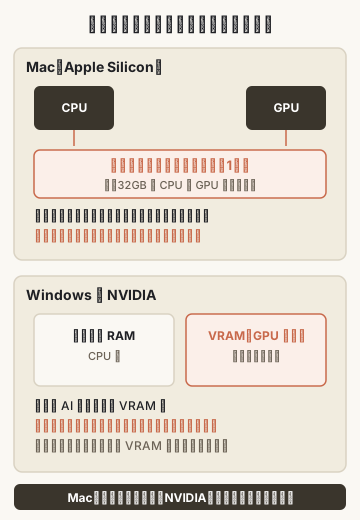
- ユニファイドメモリ(統合メモリ):Apple Silicon Mac の、CPU と GPU が同じメモリを共有する設計。
- VRAM:グラフィックボード(GPU)専用のメモリ。NVIDIA 環境では「載るか載らないか」の硬い上限になります。
- ピークメモリ:処理の途中で一番多くメモリを使う瞬間の量。平均ではなく山の高さで落ちるかが決まります。
ユニファイドメモリは「あふれると減速」、VRAMは「載らないと即アウト」
NVIDIA の GPU は VRAM が専用領域で、モデルや作業データが載り切らなければその場でエラーになります。なお私の実機は Mac だけなので、NVIDIA 側は各社の公式情報と仕様にもとづく話として読んでください。
一方 Mac のユニファイドメモリは CPU と GPU の共有財布で、多少あふれてもスワップで動き続けます。ただし前述の 121 フレームのように、あふれ方が大きいとスワップが暴走して実質止まります。「動くけど急減速する」のが Mac 側の落ち方です。
画像・動画は「ピークの山」で落ちる
画像・動画生成のメモリ消費は一定ではなく、モデル読み込み→生成→VAE デコードと進む中で山を描きます。一番高い山が VAE デコードの瞬間で、ここがマシンのメモリを超えるかどうかが分かれ目です。
動画は全フレームを一度にデコードするため、フレーム数が増えるほど山が高くなります。121 フレームで OOM になったのはこの理屈で、逆に言えば解像度やフレーム数を下げれば同じマシンでも通ります。設定しだいで足りたり落ちたりする、というのが画像・動画側の特徴です。
LLMは「常駐で載るか」、画像・動画は「瞬間の山」
同じローカル AI でも、LLM(ChatGPT のような文章生成モデル)はモデルファイルがほぼそのままメモリに常駐します。足りるかどうかはモデルを選んだ時点でほぼ確定し、32GB の Mac なら実サイズ 20GB 程度までが目安、というのが私が Ollama を回している範囲の感覚です。
つまり LLM は「入るかどうか」、画像・動画は「山を越えるかどうか」。検索でよく見る「ローカル LLM メモリ 16GB」系の疑問は前者の話なので、LLM 用のメモリと機種選びはローカルLLMの始め方とローカルLLM向けMacの選び方に整理しています。
メモリ帯別の見込み|8GB・16GB・64GB・VRAMの読み方
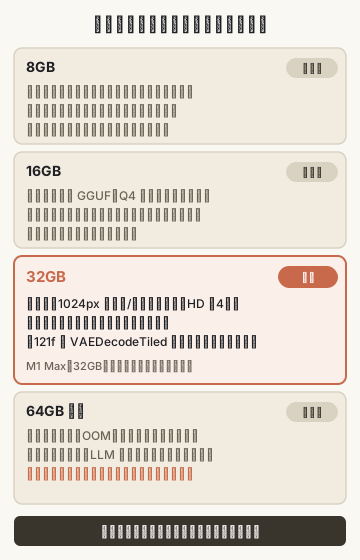
先にお断りすると、私が実測したのは 32GB だけです。ここからは前章の仕組み(常駐と山)からの見込みと、各社が公表している目安の整理になります。
📖 この章で使う用語
- 量子化(GGUF/Q4/Q8):モデルの数値の精度を少し落として、ファイルサイズとメモリ消費を減らす圧縮技術。荷物を圧縮袋で小さくするイメージ。
8GB・16GB:画像は工夫すれば動く見込み、動画は厳しい
画像生成は、量子化モデル(GGUF の Q4 など)+低めの解像度なら 16GB でも動く見込みです。解説記事の相場観もこれに近く、Mac の場合は「16GB 以上、SDXL や拡張機能を使うなら 32GB 以上が目安」とされています(miralab「Stable Diffusionをローカル環境で動かすのに必要なスペック」、取得:2026-07-06)。快適圏ではなく「試せる圏」と考えるのが安全です。
動画は前章のとおりデコードの山が高いので、16GB では相当厳しい見込みです。8GB は画像でも最小モデル+小さい解像度に限られると思います。
64GB以上:山は消えるが、速くはならない
64GB にすれば 121 フレーム OOM のようなピーク超えは解消する見込みです。ただし重要なのは、メモリを増やしても生成は速くならないこと。フル HD 動画が約 25 分/秒かかったのは演算速度の律速で、これはメモリでは解決しません。
64GB の余裕が効くのは、大きめのモデル・長いフレーム・LLM 併用といった「同時にたくさん載せる」場面です。速度目的で大盛りメモリを買うと期待外れになるので、ここは買いすぎ防止のポイントだと思います。
WindowsのVRAMはどう読むか
NVIDIA 環境は VRAM が硬い上限なので、「使いたいモデルの要求 VRAM を先に調べる」が正しい順番です。国内 BTO メーカーの目安では、VRAM 8GB=標準的なイラスト生成向け、12GB=SDXL など高解像度の標準、16GB=高解像度+連続生成の快適圏、24GB=プロ仕様、システムメモリは 16GB でも動作するものの 32GB 以上が快適とされています(ドスパラ「画像生成AI(Stable Diffusion)推奨PCの選び方」、取得:2026-07-06)。
Mac の 32GB と VRAM の 32GB は同じ意味ではない点だけ注意してください。Mac は OS やほかのアプリとも共有するため、実際に生成へ回せる量は目減りします。
M1〜M4の世代差より、まずメモリ容量
チップ世代が新しいほど GPU 演算は速くなりますが、私は M1 Max でしか回していないため、M4 なら何分になるといった断定はしません。選び順としては、まず「落ちない容量」を確保し、そのうえで世代(速度)を予算と相談するのが筋だと考えています。落ちるマシンは何世代でも使い物にならないからです。
買い替え判断とメモリ以外の落とし穴
スペック論はメモリで終わりがちですが、私の環境で先に悲鳴を上げたのはストレージでした。
📖 この章で使う用語
- Time Machine ローカルスナップショット:macOS が内部に自動でためる復元用データ。「その他」容量枯渇の隠れた犯人になりがちです。
- クラウド GPU:時間貸しの GPU サーバー。VPS(GPU なしの汎用サーバー)とは別物です。
ストレージが先に死ぬ
モデルは 1 個で数 GB〜十数 GB あります。FLUX 本体、VAE、LoRA、Wan2.2……と試すほど積み上がり、気づけば数十 GB 級です。
私の場合、空き容量が枯渇した真因はモデルではなく、macOS が裏でためていた Time Machine のローカルスナップショットでした。次のコマンドで確認・削除したところ、大量に空きが戻りました。
# たまっているスナップショットを確認
tmutil listlocalsnapshots /
# 削除して空き容量を回収(実行は自己責任で)
tmutil deletelocalsnapshots /
内蔵ストレージを増やすより、モデル置き場を外付け SSD に逃がすほうが安上がりなことも多いです。
買い替えるならどう選ぶか
用途から逆算するのが結局いちばん失敗しません。私の実測を踏まえた整理はこうです。
- 画像中心:32GB で快適でした。ここが費用対効果の山だと思います。
- 動画も本気:64GB 以上で OOM の余地は広がる見込み。ただし速度の律速は残ります。
- LLM も併用:常駐分が上乗せされるので、大きめが効きます。
いま 8GB や 16GB のマシンをお持ちなら、まず量子化モデルで試して、物足りなくなってから買い替える順番でも遅くないと思います。
クラウドという逃げ道と、VPSの注意
長尺・量産が目的なら、ローカルにこだわらずクラウド GPU(CUDA 環境)を借りるほうが速い、というのが各サービスの位置づけです。ひとつだけ注意したいのは、一般的な VPS は GPU 非搭載で、ComfyUI のような生成用途には向かないこと。名前が似ていても別物なので、誤って契約しないようにしてください。
そもそもローカルにこだわらないなら、Web 版の生成サービスで足りる方も多いはずです。その場合はAI画像生成を無料で試すとAI動画生成のおすすめが受け皿になります。
この記事は、営業出身の現役生成AIエンジニア aikun が、Mac Studio M1 Max(32GB)で実際に回した実測をもとに書いています。記事内容の誤り・古くなった情報のご指摘やお問い合わせは、send@bon-bon-tools.com までお寄せください。
よくある質問
Q1. メモリ32GBで画像生成はできますか?
A. できます。私の実測(M1 Max 32GB)で 1024px=数十秒/枚、フル HD=約 4 分 7 秒/枚でした。実用と言える範囲です。
Q2. 動画生成にはメモリ64GBが必要ですか?
A. 32GB でも短尺・低解像度なら動きました。64GB で OOM の余地は広がる見込みですが、生成速度はメモリでは解決しません(フル HD 約 25 分/秒は演算の律速)。
Q3. 8GB・16GBのPCでもローカル画像生成はできますか?
A. 量子化モデル+低解像度なら動く見込みです。Mac は 16GB 以上・SDXL 等は 32GB 以上が目安という相場観もあります(miralab、取得:2026-07-06)。動画は厳しい見込みです。
Q4. ユニファイドメモリとVRAMはどちらが有利ですか?
A. 性質が違います。VRAM は載らなければ即アウトの硬い上限、ユニファイドメモリはあふれるとスワップで急減速。使いたいモデルの要求量から逆算するのが正解です。
Q5. メモリ不足(OOM)になったら、まず何をすべきですか?
A. 買い替えの前に、解像度・フレーム数を下げる、VAEDecodeTiled で分割デコードする、量子化モデルに替える、の順で試す価値があります。私はこれで 32GB のまま乗り切れました。
Q6. ストレージはどれくらい必要ですか?
A. モデルだけで数十 GB 級を見ておくと安心です。空きが減った真因が Time Machine のローカルスナップショットだったこともあるので、枯渇時はまずそちらの確認をおすすめします。
出典
- 画像生成AI(Stable Diffusion)推奨PCの選び方|ドスパラ(取得:2026-07-06)
- Stable Diffusionをローカル環境で動かすのに必要なスペック!|miralab(取得:2026-07-06)