ComfyUI を Mac に入れたいのに、記事によって手順がバラバラで、自分の Mac で本当に動くのか分からない——そこで足が止まっていませんか。世の中の解説の多くは「入れて1回動かすまで」で終わりますが、実際につまずくのはむしろその直後です。私は Mac Studio(M1 Max・メモリ32GB)で ComfyUI 0.26 を運用していて、導入直後の地雷を4つ、きっちり全部踏みました。
結論から言うと、迷ったら公式デスクトップ版+軽量な GGUF 形式のモデル、が筋です。M1 世代・32GB でも最初の1枚まで届きます。この記事では、インストール(2ルート)→モデル配置→最初の1枚→ハマり回避→更新・削除までを、私が実際にたどった順番のまま通しで案内します。
とにかく最短で1枚出したい方は、インストール手順から読み始めてもかまいません。
始める前の整理|デスクトップ版か手動か・うちの Mac で動くか
📖 この章で使う用語
- MPS:Apple の GPU を使うための窓口。Windows の CUDA に相当する Mac 版の仕組み。
- Apple Silicon:M1〜M5 などアップル自社設計チップの総称。メモリを CPU と GPU で共用します(ユニファイドメモリ)。
先に判断軸だけ。迷ったらデスクトップ版、後から追加部品(カスタムノード)や GGUF を触り込むつもりならターミナル手動、です。
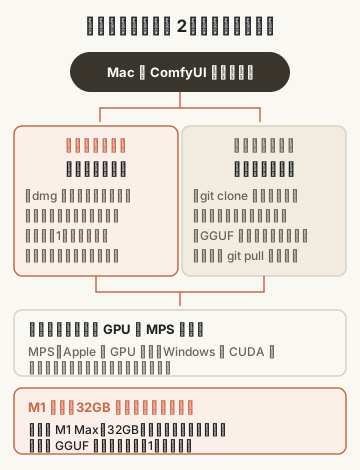
デスクトップ版は入れるだけで Python 環境の面倒も自動で見てくれる手軽さ、手動ルートはターミナルでコマンドを打つ代わりに中身を自分で触りやすいのが利点です。私は GGUF 用の部品を足す前提だったので、手動ルートを選びました。
Mac ならではの前提を1つだけ。Windows + NVIDIA は「CUDA」で GPU を使いますが、Mac は MPS で動きます。ComfyUI 側が対応済みなので特別な設定は要りませんが、NVIDIA 前提の記事の速度感はそのまま当てにしない、とだけ覚えておけば十分です。
「うちの Mac で動くか」については、公式のデスクトップ版要件が macOS 13(Ventura)以降・Apple Silicon(M1 以降)です(docs.comfy.org、取得:2026-07-06)。私が動かしているのは M1 Max・32GB なので、M1 世代でも動くこと自体は事実として言えます。
M4 / M5 や MacBook Air、メモリ16GB については、私は M1 Max でしか試していないので、ここからは見込みの話です。世代が新しいほど・メモリが多いほど余裕が出る見込みですが、断定はできません。重い処理ほどメモリに余裕のある Mac がラク、というのが私の体感です。お手元のメモリ(8GB・16GB・32GB・64GB)でどこまで動きそうかは、ローカル生成AIの必要スペック(32GB実測の境界線)に帯別で整理しました。
なお「そもそも実用速度なのか・1枚何分かかるのか」の実測と判断は、親記事の Macでローカル画像生成は実用的か(M1 Max 実測) にまとめてあります。本記事は「入れて、出して、続ける」の手順に集中します。
インストール手順|デスクトップ版・ターミナル手動・ComfyUI Manager
📖 この章で使う用語
- ターミナル:Mac に文字で指示を出す黒い画面。コピペで進められるので、営業時代の私でも手順書どおりなら扱えたレベルです。
- venv(仮想環境):この道具箱専用の棚を作るイメージ。他の Python 環境を汚しません。
- カスタムノード:ComfyUI に後付けする追加部品。スマホのアプリ追加に近い感覚。
- ComfyUI Manager:カスタムノードを探して入れるための管理係。アプリストアのようなものです。
デスクトップ版は「ダウンロード→Applications→起動」の3手、手動ルートもコマンドは数行です。順に見ていきます。
デスクトップ版(最短ルート)
公式ドキュメント(取得:2026-07-06)の手順はシンプルです。
- comfy.org/download からインストーラを入手(環境は自動判定)
- ダウンロードした dmg を開き、アプリを Applications フォルダへドラッグ
- Launchpad や Spotlight から起動
初回起動時にセキュリティの確認が出たら、システム設定 → プライバシーとセキュリティから「このまま開く」を選びます。空き容量は1インストールあたり 4.85GB 以上が必要とされています(同ドキュメント)。
ターミナル手動(git clone ルート)
手動を選ぶ理由は「中身を触りやすい」こと。カスタムノードの追加や Python ライブラリの出し入れが、自分の手の中で完結します。
# 本体を取得(公式リポジトリ)
git clone https://github.com/comfyanonymous/ComfyUI
cd ComfyUI

# 専用の棚(仮想環境)を作って入る
python3 -m venv venv
source venv/bin/activate

# 依存ライブラリを入れて起動
pip install -r requirements.txt
python main.py
なお公式 README は Apple Silicon 向けに、先に PyTorch の nightly(開発版)を Apple の開発者ガイドに沿って入れる手順を案内しています(ComfyUI 公式リポジトリ、取得:2026-07-06)。うまく動かないときは、この PyTorch まわりを公式手順で入れ直すのが先です。
ComfyUI Manager を入れる
カスタムノードの管理係です。次章で GGUF 用の部品を足すときにも使えるので、先に入れておくと後がラクです。
# ComfyUI/custom_nodes の中に置いて、ComfyUI を再起動
cd ComfyUI/custom_nodes
git clone https://github.com/ltdrdata/ComfyUI-Manager comfyui-manager公式の案内では、この場所(ComfyUI/custom_nodes/comfyui-manager)に正確に配置し、再起動すれば有効になります(ComfyUI-Manager リポジトリ、取得:2026-07-06)。
起動確認|サーバーと操作画面は別々に動く
python main.py を実行するとサーバーが立ち上がり、ターミナルにアドレスが表示されます。それをブラウザで開くと、ノードを線でつなぐ操作画面が出ます。
ここで1つだけ構造の話を。ブラウザに見えているのは「操作画面」で、本体のサーバーは裏で独立して動いています。営業でいえば、店頭のカウンターと倉庫が別々にある感覚です。この構造が、後述の「生成した画像が見つからない」問題につながるので、頭の片隅に置いておいてください。
最初の1枚を出す|モデルの置き場所・GGUF・最小ワークフロー
📖 この章で使う用語
- GGUF:モデルを軽くした保存形式。同じ FLUX でもファイルが小さく、メモリに優しい。
- 量子化(Q8/Q4):数値を間引いて軽くする加工。Q8 は品質寄り、Q4 はさらに軽量。
- VAE:描いた内容を最終的に画像へ「現像」する係。
- ワークフロー:ComfyUI 上で部品を線でつなげた作業手順書。
やることは3つです。FLUX.1 schnell の GGUF 版を選ぶ→決まったフォルダに置く→最小のワークフローをつなぐ。これで1枚出ます。
モデルは FLUX.1 schnell の GGUF 版を選ぶ
私が使っているのは FLUX.1 schnell の GGUF 版(Q8)です。理由は単純で、軽くしていない元のモデルよりファイルが小さく、32GB のユニファイドメモリでも余裕をもって回るから。ライセンスも Apache 2.0 とされていますが、配布元の最新の記載はご自身でも確認してみてください。作った画像を仕事で使う予定があるなら、ローカル生成AIの商用利用とライセンス早見表も合わせてどうぞ。
量子化の度合いは Q8 と Q4 が代表的です。Q8 は品質寄り、Q4 はさらに軽量というダイヤルで、まず Q8 から入って重ければ Q4 に落とす、で困りませんでした。
GGUF を読むには部品が2つ要る
ここが最初の関門です。GGUF 形式を読むには、ComfyUI-GGUF というカスタムノードと、gguf という Python ライブラリの両方が必要です。私は片方だけ入れて「読めない」と一度止まりました。
# ComfyUI/custom_nodes に部品を追加して、ライブラリも入れる
cd ComfyUI/custom_nodes
git clone https://github.com/city96/ComfyUI-GGUF
pip install --upgrade gguf
コマンドは公式 README のとおりです(ComfyUI-GGUF リポジトリ、取得:2026-07-06)。前章で入れた ComfyUI Manager の画面から探して入れる方法もあります。
モデルの置き場所|どのフォルダに何を置くか
モデル本体だけ置いても動きません。「描き手(GGUF モデル)」「翻訳係(テキストエンコーダ)」「現像係(VAE)」の3点セットを、それぞれの置き場に入れます。
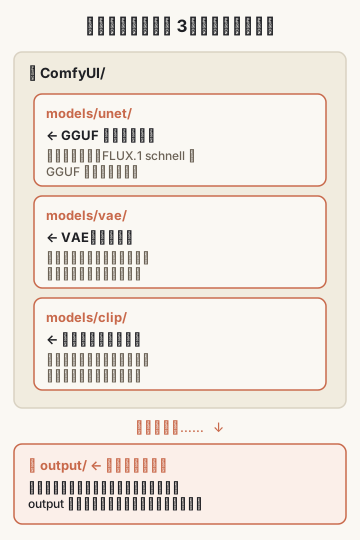
| 置くもの | 置き場所 |
|---|---|
| FLUX.1 schnell の GGUF モデル | ComfyUI/models/unet |
| テキストエンコーダ(clip_l / t5xxl) | ComfyUI/models/text_encoders |
| VAE(ae.safetensors) | ComfyUI/models/vae |
GGUF モデルの置き場所は ComfyUI-GGUF 公式 README、テキストエンコーダと VAE の置き場所・入手先は ComfyUI 公式の FLUX チュートリアルに従っています(docs.comfy.org、いずれも取得:2026-07-06)。テキストエンコーダは Hugging Face の comfyanonymous/flux_text_encoders から入手できます。
VAE は公式チュートリアルだと FLUX の公式リポジトリから、という案内ですが、私のときはここで落とせずに詰まりました。対処は次章のハマり1で説明します。
最小ワークフローで1枚出す
構成は「プロンプト→モデル→現像→保存」の最短の流れだけで足ります。GGUF の場合、モデルを読み込むノードを ComfyUI-GGUF 付属の GGUF 用ローダー(Unet Loader)に差し替えるのがポイントです。
ゼロから組まなくても、用意されているテンプレートから始めて、モデル読み込みの部分だけ GGUF 用に差し替えるのが近道でした。プロンプトを入れて実行すれば、最初の1枚は想像より呆気なく出ます。
生成した画像はどこにある?
ブラウザで生成できたのに、画像がどこに保存されたのか分からない——私はここで探し回りました。答えは、サーバー側の output/ フォルダです(手動ルートなら ComfyUI/output/)。
ブラウザの画面は操作画面にすぎず、生成物は倉庫(サーバー側)に淡々と溜まっていきます。一度分かってしまえば、フォルダごと Finder で開いておけばいいだけなので、扱いはむしろラクでした。
ハマり回避と運用|詰まった時の対処・遅い時の打ち手・更新と削除
📖 この章で使う用語
- gated(入手制限):配布元でログインや承認が要るダウンロード形式。
- Time Machine ローカルスナップショット:Mac が自動で溜めるバックアップの下書き。気づかぬうちにディスクを圧迫します。
導入直後に詰まるポイントは、私の経験では4つに集約されます。症状から逆引きしてください。
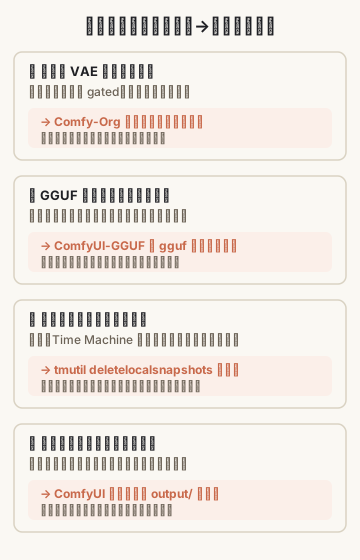
全員が踏みやすい4つのハマり
1. 公式の VAE が落とせない
- 症状:FLUX の公式リポジトリで VAE(ae.safetensors)をダウンロードしようとすると、ログインや承認を求められて進めない。
- 原因:配布が gated(入手制限つき)になっているため。
- 対処:私は Comfy-Org が Hugging Face で公開しているミラーから入手して回避しました。入手後は
models/vaeに置くだけです。
2. GGUF のモデルが読み込めない
- 症状:モデルを置いたのにローダーで選べない、または読み込みでエラーになる。
- 原因:ComfyUI-GGUF ノードと
ggufライブラリの、どちらか片方しか入っていない。 - 対処:両方入っているか確認します。ライブラリ側は
pip show ggufで有無を確認でき、無ければpip install --upgrade ggufを実行してから ComfyUI を再起動します。
3. ディスクの空き容量が突然消える
- 症状:モデルを数個入れただけなのに、空き容量が想定よりはるかに減っていく。
- 原因:犯人はモデルではなく、Mac が自動で溜める Time Machine のローカルスナップショットでした。大きなファイルを出し入れするほど裏で膨らみます。
- 対処:ターミナルで確認して削除します。
# 溜まっているスナップショットを確認
tmutil listlocalsnapshots /

# まとめて削除(私はこれでまとまった容量が戻りました)
tmutil deletelocalsnapshots /
この地雷は ComfyUI の解説ではまず触れられませんが、モデルファイルを何 GB も出し入れするローカル生成では、遅かれ早かれ踏みます。
4. 生成した画像が見つからない
- 症状:ブラウザでは生成できたのに、ファイルの場所が分からない。
- 原因と対処:前章の最後のとおり、サーバー側の
output/フォルダを見れば解決です。
「遅い」と感じたら試す順番
速さそのものより「打ち手の順番」を覚えておくのが実用的です。私は次の順で調整しています。
- 量子化を落とす:Q8 → Q4 にすると、モデルが軽くなりメモリの余裕が生まれます。
- 解像度を下げる:生成時間は解像度の影響が大きいので、試行錯誤は小さめのサイズで回します。
- step を減らす仕組みを使う:FLUX.1 schnell はもともと少ない step 数で動く設計です。他モデルでは step 削減系の追加部品(LoRA)を使う手もあります。
そもそも自分の Mac で何分かかるのか、という実測と「待てるかどうか」の判断は、親記事の実測レポートを見てから決めるのが早いと思います。
アップデートとアンインストール
更新の作法はルートで違います。手動ルートは、本体フォルダで次を実行します。
cd ComfyUI
git pull
pip install -r requirements.txt   # 依存も追従させる
デスクトップ版はアプリの更新に従えば済みます。
アンインストールで見落としがちなのが、モデル置き場です。アプリ本体やクローンしたフォルダを消しても、models/ に溜めた GGUF・VAE・エンコーダは数 GB〜数十 GB 単位で残ります。やめるときは、モデル置き場と、手動ルートなら venv のフォルダまで含めて消すと、容量がきれいに戻ります。
次の一歩
最初の1枚が出たら、進み先は3方向あります。
- 画像の質を上げたい → AI画像生成のプロンプトの組み立て方
- 同じ ComfyUI で動画もやってみたい → Macでローカル動画生成は実用か(Wan2.2 実測)
- 同じ Mac で文章(LLM)もローカルで回したい → ローカルLLMをMacで動かす
- ローカルは合わなかった → クラウドの無料で使えるAI画像生成という選択肢もあります
よくある質問
Q1: ComfyUI は Mac でも無料で使えますか?
A. 本体もモデル(FLUX.1 schnell の GGUF 版)も無料で入手でき、クラウド利用料もかかりません。かかるのは手元のハード側——電気代と、モデルを置くストレージ、生成中のメモリです。
Q2: デスクトップ版と手動インストール、どちらがいいですか?
A. 迷ったらデスクトップ版です。Python 環境ごと自動で整えてくれます。カスタムノードや GGUF を触り込む予定なら、中身に手が届きやすい手動(ターミナル)ルートも選択肢です。
Q3: M1 の古い Mac でも動きますか?
A. 私は M1 Max・メモリ32GB で運用中なので、M1 世代で動くことは事実として言えます。公式のデスクトップ版要件は macOS 13 以降・Apple Silicon です。メモリが少ない機種は、軽量な Q4 の GGUF から試すのが現実的だと思います。
Q4: モデルファイルはどこに置けばいいですか?
A. GGUF モデルは models/unet、テキストエンコーダは models/text_encoders、VAE は models/vae です。生成した画像はサーバー側の output/ に保存されます。
Q5: ComfyUI をアンインストールするには?
A. デスクトップ版はアプリを、手動ルートはクローンしたフォルダを削除します。忘れがちなのが models/ に溜めたモデル群で、数 GB〜数十 GB 残ることがあるため、置き場ごと消すのが確実です。
営業7年から生成AIエンジニアになった aikun が、Mac Studio(M1 Max・32GB)で ComfyUI を実際に導入・運用した手順とつまずきをもとに書いています。記事内容の誤り・古くなった情報のご指摘やお問い合わせは、send@bon-bon-tools.com までお寄せください。
出典
- ComfyUI Desktop macOS インストール | Comfy Docs(取得:2026-07-06)
- ComfyUI Desktop 概要 | Comfy Docs(取得:2026-07-06)
- FLUX.1 Text-to-Image チュートリアル | Comfy Docs(取得:2026-07-06)
- ComfyUI 公式リポジトリ(GitHub)(取得:2026-07-06)
- ComfyUI-GGUF | city96(GitHub)(取得:2026-07-06)
- ComfyUI-Manager(GitHub)(取得:2026-07-06)
関連記事
- Macでローカル画像生成は実用的か(ComfyUI×FLUX を M1 Max で実測) — 「そもそも実用速度なのか・1枚何分か」の実測と判断はこちら(本記事の親記事です)。
- Macでローカル動画生成は実用か(Wan2.2 実測) — 同じ ComfyUI で「動画」を回す姉妹記事。ここで作った1枚を i2v の起点に渡せます。
- Wan2.2 の使い方(プロンプトの型・モデルと設定値) — 動画側で「何を書くか・どの数値にするか」に迷ったら。4要素の型と 5B / A14B の選び分けはこちら。
- ローカルLLMをMacで動かす — 同じ Mac で「文章(LLM)」を回す入口。画像生成と地続きの、メモリで決まる世界です。
- ローカル生成AIの商用利用とライセンス早見表 — FLUX.1 schnell を含む主要モデルの商用可否を、モデルと生成物に分けて原文つきで整理しています。
- AI画像生成のプロンプト — 最初の1枚が出た後、狙った絵に近づけるための組み立て方。
- 無料で使えるAI画像生成 — ローカルが合わなかった人向けの、クラウド無料サービスの整理です。
- Qwen-Image-Edit でMac背景差し替え(M1 Max 実測) — 入れた ComfyUI で「編集」も。被写体を保ったまま背景だけ差し替える実機記録です。