「ローカル LLM を手元で動かしたいけれど、自分の Mac で足りるのか。買うなら何を選べばいいのか」——ここまで来た方がぶつかる、最後の壁だと思います。結論から言うと、ローカル LLM の Mac 選びは、CPU でも GPU でも世代でもなく、統合メモリが何 GB あるかでほぼ決まります。
目安は、まず試す入門なら 16GB、毎日のように常用したいなら 32GB、大きいモデルや長文・複数同時なら 64GB 以上。この記事では「絶対これを買え」ではなく、用途からメモリを逆算して機種を選ぶ地図をお渡しします。価格は変動するので、最終的な金額は必ず公式で最新をご確認ください。
なお、Ollama の入れ方やモデルの動かし方そのものは解説しません。すでに動かしている前提で「買うなら何を」に集中します(動かし方は Ollama の使い方 / ローカルLLM の始め方 へ)。
結論|Mac 選びはメモリで決まる・用途から逆算する
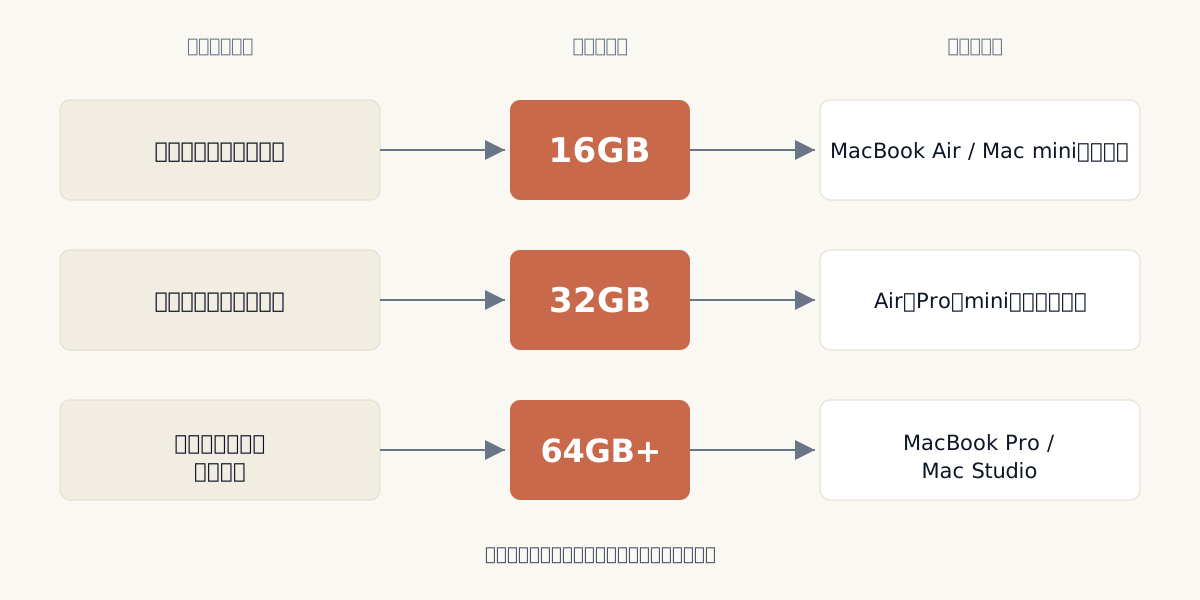
先に答えです。ローカル LLM 用の Mac は、やりたいことから必要メモリを逆算するのがいちばん速いです。下の表で、自分がどの行に当てはまるかを見つけてください。
| やりたいこと | 推奨メモリ | 候補の機種イメージ | 詳しく |
|---|---|---|---|
| とりあえず無料で試したい・触ってみたい | 16GB | MacBook Air / Mac mini の入門構成 | 16GB の章へ |
| 毎日のように常用したい・並行作業もしたい | 24〜32GB | MacBook Air/Pro・Mac mini の中位構成 | 32GB の章へ |
| 大きいモデル・長文・複数モデル同時 | 48〜64GB+ | 上位 MacBook Pro / Mac Studio | 64GB+ の章へ |
三段構えです。多くの方は真ん中の 32GB が落としどころになりやすい印象ですが、断定ではなく、あなたの用途次第です。
注意点をひとつ。これらは「最低限動くか」ではなく「ストレスなく使えるか」の目安です。Mac は OS や他アプリと統合メモリを分け合うので、16GB を丸ごと LLM に使えるわけではありません(理由は次章で)。価格も変動するので、各機種の最新価格は必ず公式(Apple/各ストア)でご確認ください。
仕組み|統合メモリが全て・GPU/VRAM の誤解を解く
📖 この章で使う用語
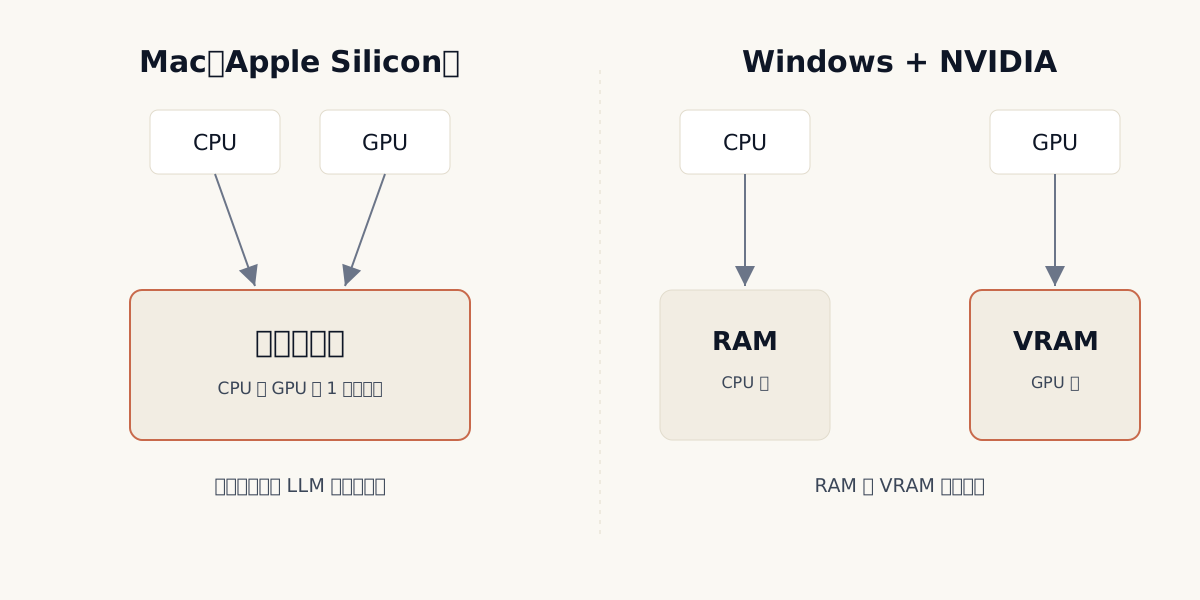
- 統合メモリ(ユニファイドメモリ):CPU と GPU が同じ1つのメモリを分け合う Apple Silicon の仕組み。Windows のように「グラフィックボード専用のメモリ」を別で持ちません。財布を1つにまとめて家族みんなで使うイメージです。
- VRAM:グラフィックボード専用のメモリ。Windows + NVIDIA ではここに LLM を載せます。Mac には別建てで存在せず、統合メモリが兼ねます。
- Metal:Apple 製の、GPU を使うための仕組み(Mac 版のグラフィック・計算エンジン)。Ollama などが裏で Metal を使って Mac の GPU を動かします。
- メモリ帯域:メモリと処理装置の間でデータが流れる「道の太さ」。太いほど LLM の応答が速くなりやすいです。
「ローカル LLM 用だから GPU が強い Mac を探そう」と考える方は多いはずですが、ここが Mac と Windows のいちばん大きな違いです。
Mac(Apple Silicon)は、CPU と GPU が同じ統合メモリを共有しています。Windows + NVIDIA のように「メモリ(RAM)」と「グラボの VRAM」が別建てになっていないので、統合メモリの量が、そのまま LLM に使えるメモリの量になります。つまり「GPU が強い Mac」ではなく「メモリが多い Mac」を選ぶのが正解、という発想の転換が要ります。Ollama は裏で自動的に Metal を使い、統合メモリの範囲でモデルを GPU に載せてくれるので、Windows で気にする「VRAM が足りるか」を別途気にする必要がありません。
ただし macOS は統合メモリ全部を GPU に明け渡すわけではなく、OS や他の処理のためにいくらか取り置きます。一般に GPU が使える分は総メモリの 7〜8 割程度、という解説が広く見られます(SolidAITech、取得:2026-06-15)。64GB の Mac でも丸ごと 64GB が LLM に回るわけではない、ということで、だからこそ「メモリは多めに」が効きます。
もうひとつ、メモリ帯域(道の太さ)も体感に効きます。同じメモリ量でも上位チップほど帯域が太く応答が速くなりやすい傾向がありますが、まず効くのは「量」です。帯域は二番目に気にするくらいでちょうどいいです。
tier 別の必要メモリ|16GB 入門・32GB 常用・64GB+ 本格
やりたいことが決まったら、メモリの帯(tier)を確定させます。入門・常用・本格の三段で、それぞれ何ができて、どこで窮屈になるかを順に見ていきます。
【16GB】入門 tier — まず触ってみる人の最小ライン
📖 この章で使う用語
- 量子化:モデルを軽くする圧縮技術。同じモデルでも量子化版なら、より少ないメモリで動きます。かさばる布団を圧縮袋に入れて小さくするイメージです。
- 7B / 8B:モデルの大きさの単位(パラメータ数、B=10億)。数字が大きいほど賢い傾向ですが、その分メモリも食います。
まず無料で試してみたい方の最初の一台は 16GB です。 量子化された 7B〜8B クラスの中・小サイズのモデルなら、16GB でも十分に試せます。公開情報の目安でも、8B クラスを軽量な量子化(Q4 系)で使えば実際に使うメモリは 5GB 前後とされ(SitePoint、取得:2026-06-15)、16GB の中でも余裕があります。
ただし 統合メモリの仕組み の注意が効きます。16GB を丸ごと LLM に使えるわけではなく、OS・ブラウザ・エディタが食っている状態で動かすので、回せるのは思ったより少なめです。大きめのモデルを欲張ると、メモリ不足で Mac がディスクへの退避(スワップ)を始め、体感速度が一気に落ちます。
なので 16GB の立ち位置は「最小ライン」。ローカル LLM ってこういうものか、を体験するための入門として割り切るのがちょうどいいです。毎日ガッツリ使い倒したいとなるとすぐ窮屈なので、そう感じたら次の 32GB tier へ。なお後述の メモリ要求が上がる用途(mlx・画像生成・ファインチューニング)を最初から見込むなら、16GB は早めに頭打ちになりやすいので一段上を検討してください。
価格は為替や在庫で動きます。最新の構成・金額は必ず公式(Apple/各ストア)でご確認ください。
【24〜32GB】快適 tier — 常用するなら現実的な安心ライン
毎日のように使いたいなら、24〜32GB が現実的な安心ラインです。 中サイズのモデルが余裕を持って動き、ブラウザや他の作業と並行しても詰まりにくくなります。多くの方にとってコストと実用のバランスが取れる落としどころになりやすい帯です(断定ではなく傾向です)。
メモリに余裕があると、LLM を動かしながら別の作業をしても引っかかりにくくなります。16GB では「LLM を動かすときは他を閉じる」という気の使い方が要りましたが、その気疲れが減るのが 32GB です。少し大きめのモデルを使う、長めの文章を一度に流し込む、というニーズも現実的になります。「まず試す」を卒業して「生活に組み込む」段階の無理のないスタートラインです。
機種は MacBook Air・MacBook Pro・Mac mini の中位構成でこの帯を狙えます。どの構成で 32GB を選べるかは機種・世代で変わるので、実際の選択肢と価格は必ず公式でご確認ください。
上のリンク先は中古でメモリ構成を選べるタイプです。この章の狙いなら 32GB 以上の構成を選んでください。
【48〜64GB+】本格 tier — 大きいモデル・長文・複数同時
大きいモデルを載せたい、長いコンテキストを扱いたい、複数のモデルを同時に動かしたい——ここまで来ると 48〜64GB 以上が射程です。 機種は上位の MacBook Pro や Mac Studio が候補です。
原理はシンプルで、メモリが大きいほど大きいモデルがそのまま載ります。統合メモリが大きい Mac は、Windows のように VRAM の上限に頭を打たずに大きいモデルを一台で抱えられるのが強みです。
ただ、この tier から価格は大きく上がります。「大は小を兼ねる」で 64GB を買うのは安心ですが、本当にその用途が要るのかは一度考える価値があります。 試すだけ・軽く常用するだけなら 64GB は持て余しがちです。用途が本当に大きいモデルや同時運用を必要としているかを先に確かめてください。なお最上位機種の細かい挙動や全モデル横断のベンチマークは公開情報からの整理です。特定機種で何 tok/s 出るといった細部は、購入前に最新の公式情報や検証記事でご確認ください。
こちらも中古で構成を選べるタイプです。本格運用が目的なら 64GB 以上の構成を選んでください。
機種選び|携帯性・排熱・価格の3軸と中古という選択肢
📖 この章で使う用語
- ファンレス:冷却ファンが無い設計(MacBook Air)。静かですが、長時間の高負荷では熱がこもって性能が落ちやすくなります。
- 持続性能(サーマルスロットリング):熱が上がると処理速度が自動で下がる現象。長く回し続ける用途では、排熱に余裕のある機種が有利です。
メモリ量が決まったら、次は「どの筐体(本体)にするか」です。ここは携帯性・排熱・価格の3つの軸で整理すると分かりやすいです。
MacBook Air — 持ち運び重視の入門〜常用(ファンレスに注意)
持ち運びたい方の第一候補が MacBook Air です。ファンレスで軽く静かで、移動が多い方に魅力的ですが、長時間ぶん回す高負荷には弱く、熱がこもると性能が落ちやすい設計です。「ちょっと試す〜すき間で常用」の使い方に向き、選べるメモリ構成の範囲で 16GB より 24GB 以上を狙えると窮屈さが減ります。
MacBook Pro — 腰を据えて回す常用〜本格
「ちょっと試す」を超えて長く回すなら MacBook Pro です。排熱に余裕があり、長時間の推論でも性能が粘ります。上位構成では大容量メモリまで選べるので、持ち運びと本格 tier を1台で両立したい方の終着点になりやすい機種です。
Mac mini — 据え置きの本命(メモリ単価で有利)
持ち運ばないなら Mac mini が「ローカル LLM 入門〜常用」の本命候補です。一般に据え置き機はノートより同じメモリ量を安く積みやすく、デスクに置きっぱなしで API サーバー的に使う用途とも相性がいいです。検索の多い「Mac mini M4」のような現行世代でも、見るべきは世代より選ぶメモリが 16GB か 24〜32GB か。入門なら 16GB、常用を見込むなら一段上を選んでください(構成・価格は必ず公式で確認)。
Mac Studio — 64GB 超の本格運用ならここ
大きいモデル・複数同時・長文といった本格 tier の据え置き代表が Mac Studio です。大容量の統合メモリ構成を選びやすく、「Windows のように VRAM 上限で頭を打たずに大きいモデルを1台で抱える」という Mac の強みを最大化できます。そのぶん価格も跳ねるので、用途が本当に 64GB 級を要するかを先に確かめるのが先決です。
新世代(m5 など)の扱い
Apple は毎年のように新しいチップを出します。m5 のような新世代が話題なら基本は「出たら公式で確認」が安全です。新しいほど帯域や効率が上がる傾向はありますが、ローカル LLM 用途で本当に効くのはまずメモリ量。新世代でも選ぶメモリが少なければ窮屈なので、世代の新しさより何 GB を選べるかを先に見てください。
中古・整備済(リファービッシュ)という選択肢
📖 この章で使う用語
- 認定整備済製品(リファービッシュ):メーカーが点検・整備して、保証付きで再販する中古品。一般の中古より安心度が高いのが特徴です。
ローカル LLM 用途には中古・整備済の Mac が意外と相性がいいです。理由はシンプルで、ローカル LLM はメモリさえあれば数世代前の Mac でも十分に戦えるから。効いてくるのはチップの世代より統合メモリの量なので、「最新の安いモデルで 16GB」より「数世代前で大容量メモリ」を中古で狙うほうが満足度が高くなることがあります。
選ぶときに見るべき点は3つです。
- メモリ構成:何 GB か。これがいちばん大事。
- バッテリーの状態:ノートの場合。
- 保証の有無:Apple の認定整備済製品なら保証付きで再販され、一般中古より安心。
中古フリマで安く狙うのも選択肢ですが、状態や残り保証は個体差が大きい世界です。価格・保証・状態は必ず購入前に確認してください。
買う前に|Windows との比較・最終チェック・重い用途の見極め
📖 この章で使う用語
- dGPU(ディスクリート GPU):本体から独立したグラフィックボード。NVIDIA 製が AI・LLM の分野で広く使われています。
- CUDA:NVIDIA の GPU 向けの計算基盤。多くの AI ツールが CUDA を前提に作られていて、Mac では使えません。
Windows + NVIDIA と公正に比較する — Mac が常に正解ではない
ローカル LLM に、Mac が常に正解とは限りません。 NVIDIA / CUDA は公開情報からの整理ですが、一般に Windows + NVIDIA が有利とされるのはこういう場面です。
- VRAM あたりの価格を重視する:同じ予算で「LLM に回せるメモリ」を多く確保したいとき、NVIDIA のグラボのほうがコスパが良い場合があります。
- CUDA 前提のツールを使いたい:CUDA がないと動かない AI ツールは多く、要るなら Windows 一択になります。
- 本格的なファインチューニングや画像生成:モデルを自分で鍛え直す・画像を本格生成する重い用途は、NVIDIA 環境のほうが情報も多く相性が良いとされます。
逆に Mac が効くのは、静音・省電力・大容量のメモリを一台にまとめたい・持ち運びたい場面です。統合メモリで大きいモデルを一台で抱えられるのは Mac ならではの強み。用途次第で結論が変わるので「絶対 Mac」とは言いません。PC 側のスペックの考え方は ローカルLLM の始め方 のハードウェアの節も参考にしてください。
買う前のチェックリスト — 今の Mac で足りるか
買う直前、あるいは「今の Mac で足りるか」を見極める最終ゲートです。
- ① 今の Mac のメモリを確認する:アップルメニュー「このMacについて」で搭載メモリが何 GB か分かります。用途に対して窮屈そうなら買い替えや増設の合図です。
- ② やりたい用途を先に決める:結論早見表 に戻り、自分がどの行かを決めれば必要メモリは自然と決まります。
- ③ 必ず公式で最新価格を確認する:価格は為替・在庫・構成で変動します。ブログやこの記事の表現を鵜呑みにせず、必ず公式(Apple/各ストア)で確認してください。
- ④ 将来の拡張余地を考える:Apple Silicon の Mac はメモリを後から増設できません。 「後で盛ればいい」が通用しないので、今だけでなく半年〜1年先の用途まで見越し、メモリは少し余裕を持たせて決め切るのがおすすめです。
メモリ要求が上がる用途 — mlx / 画像生成 / ファインチューニング / コーディング
ここまでの tier は「LLM を会話として動かす」前提でした。次のような用途は同じ tier では窮屈になる傾向があるので、「tier を1段上げる判断材料」だと思ってください。
- mlx での最適化:Apple Silicon に最適化された仕組みで、より効率よく動かせる選択肢です(細部は公開情報からの整理)。
- 画像生成:画像を扱うモデルはテキストだけの LLM よりメモリを食いやすいので、一段上を見込んでおくと安心です。画像・動画がメモリ何 GB でどこまで動くかの実測は ローカル生成AIの必要スペック(32GB実測の境界線) に分けてあります。
- ファインチューニング:モデルを自分で鍛え直す用途は推論よりずっと重く、本格的にやるなら Windows + NVIDIA の比較 のほうが向くケースもあります。
- コーディング支援:長いコンテキストを扱うことが多く、メモリに余裕があると快適です。具体は AI コーディング / Ollama の使い方 へ。
要は 用途が重くなるほどメモリが要る、という原理です。重い用途を見込むなら tier を1段上げておくと後悔が少なくなります。文章の校正や小説の生成など軽めの実用なら今の tier のままで十分なことが多く、具体は ローカルLLM で小説 や ローカルLLM で文章校正 にまとめてあります。
まとめ|用途を決めてからメモリで選ぶ
地図を一行にたたみます。ローカル LLM の Mac 選びはメモリで決まる。まず試すなら 16GB、毎日常用なら 32GB、本格運用なら 64GB 以上。 機種選びはその後で携帯性・排熱・価格の3軸。中古・整備済も、メモリさえあれば数世代前で十分戦えるので有力です。
そして Mac が常に正解ではありません。CUDA 前提のツールや本格的なファインチューニングが中心なら Windows + NVIDIA が合うこともあります。自分の用途を先に決めることが、いちばんの近道です。
これから動かす方は Ollama の使い方、全体像は ローカルLLM の始め方、上流の「そもそも LLM とは」は LLM とは へ。選んだ Mac は文章だけでなく、ローカル画像生成(ComfyUI×FLUX) や ローカル動画生成(Wan2.2) にもそのまま使えます——どちらも同じ「メモリで決まる」世界なので、機種選びの判断軸はこの記事のまま使えます。各機種の最新の金額・構成は、必ず公式(Apple/各ストア)でご確認ください。
よくある質問
Q1. ローカル LLM を動かすのに Mac はメモリ何 GB 必要ですか?
A. 用途で変わります。まず試すだけなら 16GB、毎日のように常用したいなら 32GB、大きいモデルや長文・複数同時なら 64GB 以上が目安です。OS や他アプリと統合メモリを共有するので「全部を LLM に使えるわけではない」点には注意してください。価格は変動するので最新は必ず公式でご確認ください。
Q2. Mac mini と MacBook Air、ローカル LLM ならどちらが向いていますか?
A. 据え置きでメモリ単価を重視するなら mini、持ち運びたいなら Air、という分け方が自然です。ただし最後はメモリ量を優先してください。機種の名前より「何 GB か」のほうが体感に直結します。
Q3. ローカル LLM に GPU(VRAM)は要らないのですか?
A. Mac(Apple Silicon)は統合メモリが GPU 用のメモリも兼ねるので、VRAM を別で気にする必要がありません。一方 Windows + NVIDIA では VRAM の量が重要になります。同じ「メモリ」でも前提が違います。
Q4. ローカル LLM なら Mac と Windows + NVIDIA、どちらが得ですか?
A. VRAM あたりの価格、CUDA 前提のツール、本格的なファインチューニングや画像生成を重視するなら Windows + NVIDIA が有利な場合があります。静音・省電力・大容量を一台で・持ち運びを重視するなら Mac が向きます。用途次第で結論が変わります。
Q5. Mac のメモリは後から増やせますか?
A. Apple Silicon の Mac はメモリを後付けで増設できません。買うときの構成で決まり切るので、今だけでなく半年〜1年先の用途まで見越して選ぶのがおすすめです。
Q6. Mac mini M4 でローカル LLM は動きますか?
A. 動きます。見るべきは世代よりメモリ構成で、16GB なら量子化した 7B〜8B クラスを試す入門、24〜32GB を選べば常用の目安に入ります。詳しくは機種選びの章へ。構成と価格は必ず公式で確認してください。
Q7. M1 など数世代前の Mac でもローカル LLM は動きますか?
A. メモリさえ足りていれば十分動きます。効くのはチップの世代より統合メモリの量で、「最新で 16GB」より「数世代前で大容量」のほうが快適なことも珍しくありません(中古・整備済の節参照)。手元の Mac のメモリは「このMacについて」で確認できます。
営業 7 年から生成AIエンジニアになった私(aikun)が、Mac と Ollama を Metal 経由で実際に動かしてきた手触りをもとに書いています。各機種の詳細スペック・価格・全モデル横断のベンチマークや、mlx・ファインチューニングの細部、NVIDIA 環境については、私の本番運用の範囲を超えるため公開情報からの整理として書きました。最終的な金額は必ず公式でご確認ください。
出典
- Your Mac’s RAM is its GPU: How Much Unified Memory for Local AI? — SolidAITech(取得:2026-06-15)
- Local LLMs Apple Silicon Mac 2026 — SitePoint(取得:2026-06-15)
- Local LLM Hardware Requirements: Mac vs PC 2026 — SitePoint(取得:2026-06-15)