「Stable Diffusion を Mac で動かしたい。でも検索すると古い手順ばかりで、結局どれに従えばいいのか分からない」——ここで止まっている方は多いはずです。M1 Max の Mac でローカル画像生成(ComfyUI×FLUX)を実測しながら運用している立場から、2026 年時点の現実的な選択肢を整理します。
結論から言うと、Apple Silicon の Mac で Stable Diffusion は無料でローカル実行できます。そして入口は実質3つ。迷ったら App Store の Draw Things、いじり倒したいなら ComfyUI、ネットの解説記事の多さを頼りたいなら WebUI(AUTOMATIC1111)系です。
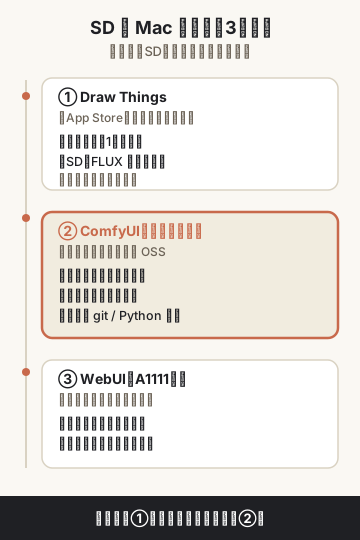
先に3ルートを1枚の早見表にしておきます。
| Draw Things | ComfyUI | WebUI(A1111)系 | |
|---|---|---|---|
| 導入 | App Store から入れるだけ | git + Python(中級) | ターミナルで環境構築(中級) |
| 強み | 手軽・Apple Silicon 最適化 | ノードで自由に組める | ネット上の解説が豊富 |
| 弱み | 凝った工程は苦手 | 最初の壁が高い | 手順が古い記事も多い |
| 向く人 | まず1枚出したい | 拡張・量産したい | 既存解説を頼りたい |
私が実機で確かめているのは ComfyUI のルートです(Mac ローカル画像生成の実測記事)。Draw Things と WebUI 系は公開情報の整理として書き、その旨を都度明示します。
結論と全体像|「Stable Diffusion を動かす」の中身を分解する
📖 この章で使う用語
- Stable Diffusion(SD):文章から画像を作る代表的なオープンモデルの系統名。SD 1.5・SDXL・SD 3.5 など世代があります。
- ローカル実行:クラウドのサービスに送らず、自分の Mac の中だけで生成を完結させる使い方。
- 実行環境(フロントエンド):モデルを動かすためのアプリや画面のこと。SD というモデルを、どの道具で動かすかは別の話です。
最初に押さえたいのは、「Stable Diffusion を動かす」はモデル(SD)と実行環境(道具)の組み合わせで決まる、ということです。SD はモデルの名前であって、アプリの名前ではありません。だから検索結果が「Draw Things」「ComfyUI」「WebUI」とバラバラの名前を出してきて混乱するわけです。
そしてもうひとつ、2026 年の現実として、ローカル画像生成の主役モデルは SD だけではなくなっています。SDXL の後に FLUX 系や Qwen 系などの新しいオープンモデルが台頭し、ここで挙げる3つの実行環境はどれも SD 系と新世代モデルの両方を扱えます(Draw Things は SD 1.5/SDXL/SD 3.5 に加えて FLUX 系までビルトインで対応すると案内されています。出典:Draw Things 公式・App Store、取得:2026-07-19)。つまり「SD を動かす環境を整える=ローカル画像生成全般の環境が手に入る」と考えて大丈夫です。
Apple Silicon(M1 以降)の Mac なら GPU(Metal/Core ML)での生成が効きます。「Mac は画像生成に向かない」は過去の話で、私の M1 Max 32GB でも画像生成は常用圏でした(実測の詳細はローカル画像生成の記事と必要スペックの記事)。
3ルート比較|Draw Things・ComfyUI・WebUI 系
📖 この章で使う用語
- Core ML/Metal:Apple のチップで AI 計算を速く回すための仕組み。対応アプリほど Mac で快適に動きます。
- ノード:処理の部品を線でつないで工程を組む方式。ComfyUI の画面はこれでできています。
Draw Things — まず1枚出したい人の最短ルート(公開情報)
いちばん手軽なのは Draw Things です。 Mac App Store から無料で入れられるネイティブアプリで、サブスクリプションや生成枚数の制限なし、モデルのダウンローダーも内蔵しており、SD 1.5/SDXL/SD 3.5 から FLUX 系まで扱えると案内されています。Apple Silicon への最適化(Core ML)が特徴で、ターミナルを一度も開かずに「モデルを選ぶ→プロンプトを打つ→生成」まで完結します(出典:Draw Things 公式・App Store ページ、取得:2026-07-19。私自身の常用は次の ComfyUI 側です)。
「黒い画面が怖いから SD を諦めていた」タイプの方は、ここから始めるのが一番挫折しにくい入口です。
ComfyUI — 自由度と拡張の本命(実測済みルート)
私が Mac で実際に常用しているのはこちらです。 ComfyUI は無料の OSS で、生成の工程をノードで組み立てる方式。導入に git と Python が要るぶん最初の壁は高いですが、新しいモデルへの対応が速く、ワークフロー(工程の設計図)を配布・再利用できるのが強みです。M1 Max 32GB での導入手順とつまずきどころはComfyUI Mac 始め方の記事に、FLUX と組み合わせた画質と速度の実測はMac ローカル画像生成の記事にまとめてあります。
SD 系モデル(SDXL など)ももちろん ComfyUI で動かせます。「Draw Things で始めて、凝りたくなったら ComfyUI に引っ越す」が、遠回りに見えて実は堅実な順路です。
WebUI(AUTOMATIC1111)系 — 解説記事の蓄積を頼るルート(公開情報)
検索結果で最も多く出てくるのが Stable Diffusion WebUI (通称 AUTOMATIC1111/A1111)を Mac に入れる手順です。ブラウザ画面で使える定番 OSS で、Homebrew で依存を入れて Python 環境を作り、リポジトリを clone して起動する開発者寄りの流れになります(出典:GPUSOROBAN の Mac 導入解説ほか、取得:2026-07-19)。
注意したいのは、ネット上の解説の鮮度です。Mac×A1111 の記事は数年前のものも多く、Python のバージョンやコマンドが現在とズレていることがあります。私は Mac の画像生成を ComfyUI 側で検証してきたため A1111 の Mac 運用は実測しておらず、このルートを選ぶなら公式リポジトリの最新 README を一次資料にし、解説記事は補助として読むことを強くおすすめします。
スペックと権利の現実|メモリの床・速度感・商用利用
📖 この章で使う用語
- 統合メモリ:Apple Silicon で CPU と GPU が共有するメモリ。ローカル生成の快適さをほぼ決めます。
- 量子化・軽量版:モデルを軽くした版。メモリが少ない Mac でも動かしやすくなります。
ハードの現実から。公開情報では 16GB が実用の床とされ、SD 1.5/SDXL/軽量 FLUX で1枚あたり 10〜40 秒程度という目安が語られています(出典:rentamac.io、取得:2026-07-19)。私の実測は M1 Max 32GB で、画像生成は「待てる速度」で常用圏、動画生成になると一気に重くなる——という境界線でした。メモリ別にどこまで動くかの実測はローカル生成AI 必要スペックの記事に、これから Mac を選ぶ方の機種の考え方はローカルLLM 向け Mac の選び方にまとめています。
もうひとつ落とし穴になりやすいのがディスク容量です。モデルは1つ数 GB〜十数 GB あり、SD 系と FLUX 系を並べるとすぐ数十 GB になります。無料なのはお金だけで、容量は普通に食う——ここは覚悟しておいてください。
最後に権利の話(YMYL)。「オープンモデルだから何に使っても自由」ではありません。SD 系にはバージョンごとにコミュニティライセンスの条件があり、FLUX 系も系統(dev/schnell 等)で商用条件が分かれます。生成画像を収益化する前に、ローカル生成AIの商用利用とライセンスの記事の早見表と確認手順に沿って、必ず配布元の最新条項を確認してください。私は法律の専門家ではないので、最終判断は配布元の規約と専門家に委ねるのが安全です。
まとめ|迷ったら Draw Things → 物足りなくなったら ComfyUI
要点は3つです。1つ目、Stable Diffusion は Apple Silicon の Mac で無料でローカル実行できる。モデルと実行環境は別物で、環境は Draw Things/ComfyUI/WebUI 系の実質3択。2つ目、迷ったら Draw Things で1枚出し、自由度が欲しくなったら ComfyUI へ。私の実測ルートは ComfyUI×FLUX で、SD 系もそのまま扱えます。3つ目、メモリ 16GB が床・32GB で常用圏、商用利用はモデルのライセンス確認が必須。
次の一歩は、実測ベースで見たい方はMac ローカル画像生成は実用的か、ComfyUI を入れるならComfyUI Mac 始め方、無料でクラウドから試したい方は無料 AI 画像生成の記事が近い関心です。
この記事は、営業職から転身した現役の生成AIエンジニア・aikun が、M1 Max 32GB の Mac でローカル画像生成(ComfyUI×FLUX)を実測・常用している立場から書いています。Draw Things と WebUI 系は実測しておらず、公式・公開情報の整理であることを本文で明示しました。
よくある質問
Q1: Stable Diffusion は Mac で無料で動きますか?
A. 動きます。モデル自体が公開されており、Draw Things(App Store・無料)や ComfyUI(無料 OSS)などのローカル実行環境で、API 課金なしに枚数無制限で生成できます。かかるのは Mac のスペックとディスク容量、そして電気代だけです。
Q2: Mac のメモリは何 GB あれば動きますか?
A. 公開情報では 16GB が実用の床とされています。私の実測は M1 Max 32GB で、画像生成は待てる速度で常用圏でした。快適さを求めるなら 32GB 以上を推します。メモリ別の実測は必要スペックの記事へ。
Q3: Draw Things と ComfyUI はどちらを選べばいいですか?
A. 手軽さなら Draw Things、自由度なら ComfyUI です。まず Draw Things で1枚出して手応えを掴み、工程を組みたくなったら ComfyUI に進むのが挫折しにくい順路です。
Q4: AUTOMATIC1111(WebUI)は Mac で動きますか?
A. 動かせますが、ターミナルでの環境構築が要る開発者寄りのルートで、ネット上の解説は古いものも混ざります。選ぶなら公式リポジトリの最新 README を一次資料にしてください。
Q5: 生成した画像は商用利用できますか?
A. モデルのバージョン・系統ごとにライセンスが違うため一律には言えません。収益化の前にローカル生成AIの商用利用とライセンスの確認手順に沿って、配布元の最新条項を必ず確認してください。
関連記事
- Macでローカル画像生成は実用的か(ComfyUI×FLUX 実測)(親記事。M1 Max での画質・速度の実測はこちら)
- ComfyUI Mac 始め方(ComfyUI ルートを選んだ方の導入手順とハマり回避)
- ローカル生成AI 必要スペック(メモリ 32GB で画像・動画がどこまで動くかの実測)
- ローカル生成AIの商用利用とライセンス(SD・FLUX 系の商用条件早見表。収益化前に必読)
- 無料で使える AI 画像生成(ローカルにこだわらず、まずクラウドで試したい方へ)
- ローカルLLMをMacで動かす(Ollama 5分)(同じ Mac で文章(LLM)もローカルで回したい方のハブ)
本記事の数字・固有名詞・引用に誤りを見つけられた場合は、お手数ですが send@bon-bon-tools.com までお知らせください。確認のうえ、本文末に訂正履歴を追記します。本記事は法律相談ではないため、生成物の商用利用の最終判断は配布元の規約と専門家にお任せしています。
出典
- Draw Things 公式サイト(取得:2026-07-19)
- Draw Things: Offline AI Art(Mac App Store)(取得:2026-07-19)
- Stable Diffusion Web UI を Mac にインストールする方法(GPUSOROBAN)(取得:2026-07-19)
- Run Stable Diffusion on Mac(rentamac.io・16GB 床と速度目安)(取得:2026-07-19)