「Anthropic API、個人でも使えるの?会社契約が要るんじゃないの?」「従量課金って言われても、いくらかかるのか読めなくて怖い」——営業出身で未経験からエンジニアに入った頃の私も、まさにそこで止まっていました。検索する人の多くが、最初に料金とハードルの不安にぶつかっているはずです。
結論から言うと、Anthropic API はいまは個人でも公式に使えるようになっていて、クレジットカード1枚と API キー1本があれば、サブスク契約なしに今日から始められます(※後述、公式で要確認)。私自身は Anthropic の直 API を業務の本番運用でメインに使い、自社プロダクトにも組み込んでいます。この記事は「何ができるか/料金の考え方/キー取得/Python 最小サンプル/個人の始め方/直 API か経由基盤か」を地図として一気に見渡せる総論です。細部は専門記事へ送り、ここでは全体像に集中します。
最短で一度 Claude をコードから叩いてみたい人はPython 最小サンプルへ、「自分でも使えるのか」が気になる人は個人で使い始める流れからどうぞ。
結論と基礎|キー1本+数行で始まる・Claude をコードから呼ぶ窓口

Anthropic API は、Claude をあなたのプログラムから呼び出すための窓口です。会社契約は必須ではなく、個人でも、API キー1本と数行のコードがあれば従量課金で始められます。
📖 この章で使う用語
- API:アプリ同士をつなぐ「窓口」。プログラムが自動でやり取りする入口。お店の「注文票」のイメージ。
- 従量課金:使った分だけ払う方式。電気や水道のメーターのように、使うほど料金が積み上がる。
- サブスク:月額で使い放題に近い定額方式。Claude.ai の Pro / Max がこれ。API の従量課金とは別物。
始め方は、この5ステップです。
- Anthropic Console(管理画面)でアカウントを作る
- API キー(合鍵)を発行する
- クレジットを登録する(従量課金なので使った分だけ支払う)
pip install anthropicで Python の部品を入れる- 数行のコードで Messages API を叩く
一番つまずきやすいのが、サブスクと API 課金の混同です。Claude.ai の Pro / Max を契約しても、それで API が使えるわけではありません。私も最初は「Pro に入っているから API も無料」と勘違いしていました。この切り分けだけ先に頭に入れておくと、あとがラクになります。
各論は迷子にならないよう専門記事へ送ります。
- キー発行・課金の画面手順 → Anthropic Console の使い方
- サブスク(Pro / Max)と API の課金の違い → Claude 料金プラン
- モデル別の単価・違い → Claude Opus と Sonnet の違い
- AWS / Google Cloud 経由 → AWS Bedrock・Vertex AI
- Google の API → Gemini API の使い方
Anthropic API とは——Claude を「プログラムから」呼び出す入口
Anthropic API は、Claude(Anthropic が作っている AI)をコードから使うための入口です。Claude.ai のチャットを「人が画面で打つ」のに対し、API は「プログラムが自動で叩く」ためのもの、と考えると分かりやすいです(API の中心は次章の Messages API)。
営業時代、お客様対応には電話やメールのように「人が1件ずつ手で対応する」やり方と、受発注システムのように「条件を決めておけば自動で処理が回る」やり方がありました。Claude.ai のチャットは前者、API は後者にあたります。
API のいいところは、同じ作業をプログラムにくり返させられることです。「届いた問い合わせメールを要約する」処理を、1通ずつ貼り付けるのではなく、API なら100通でも自動で回せます。私も業務では Ruby・Python・Scala といった自社コードから Anthropic API を呼び、要約・抽出・対話をプロダクトに組み込んでいます。
逆に、コードを書かない人がいきなり API を触る必要はありません。「画面で打てば済む」うちは Claude.ai のチャットで十分です。API が要るのは「自動化したい」「自分のアプリに組み込みたい」と思ったときです。
できることと料金|Messages API・3モデル・トークン従量課金
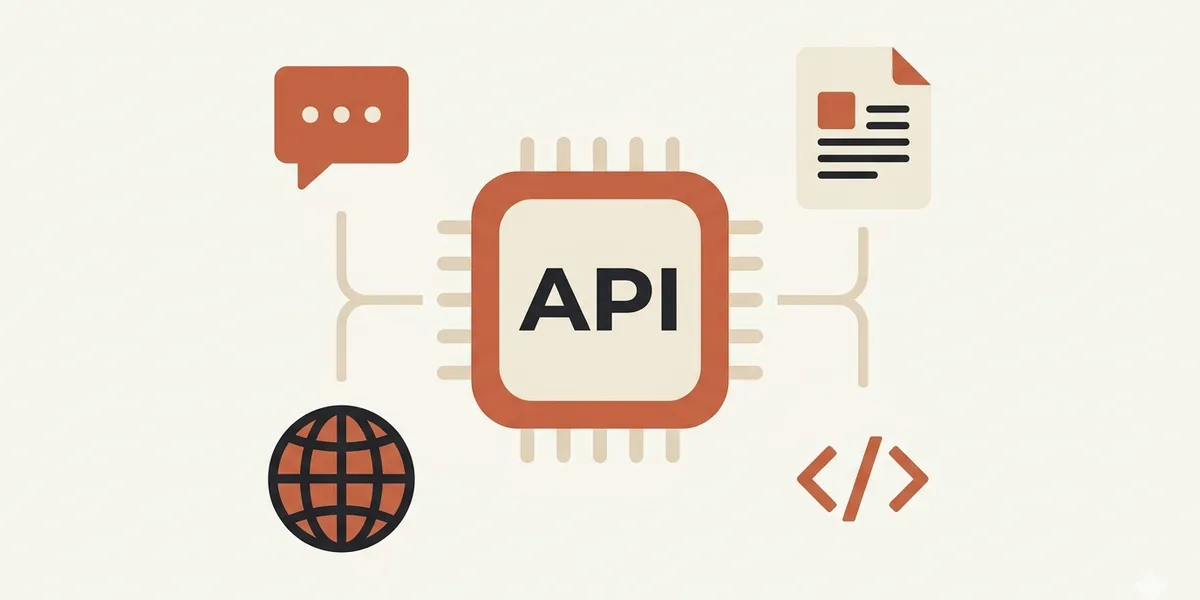
Anthropic API でできることは、ほぼ Messages API という1つの窓口に集約されています。テキストの生成・要約・分類・抽出・対話、「道具を使わせる」「画像を読ませる」まで、ここを通して指示できます。モデル(Claude の頭脳の種類)は Opus / Sonnet / Haiku の3系統で、賢さ・速さ・価格のバランスで選び分けます。
📖 この章で使う用語
- モデル(Opus / Sonnet / Haiku):Claude の頭脳の種類。賢さ・速さ・価格が違う。料理の「コース/日替わり/単品」のような選び分け。
- ツール利用(Function calling):Claude に道具(外部機能)を渡して、検索や計算を任せる仕組み。
- マルチモーダル:文字だけでなく画像なども一緒に扱えること。
Messages API で扱える主なこと
Messages API は、チャットの「1往復」をコードで行うイメージです。送ったメッセージに Claude が返事を返す——これを土台に用途を組み立てます。業務で私がよく使うのは、次のような処理です。
- 要約:長い議事録や資料を短くまとめる
- 抽出:自由記述から「日付」「金額」「要望」だけを取り出す
- 分類:問い合わせを「請求」「不具合」「その他」に振り分ける
- 対話:チャットボットとして会話させる
- ツール利用:外部検索や社内データ参照を Claude に任せる
公式ドキュメントによると、Messages API は会話のやり取りを行う中心的な API(POST /v1/messages)と位置づけられています(出典: API overview|Claude Docs(取得:2026-06-03))。画像を読ませる・道具を使わせるといった発展的な使い方も、エージェントや RAG(社内文書を検索しながら答えさせる仕組み)も、突き詰めれば Messages API の呼び出しの組み合わせです。深掘りは AIエージェントの作り方・RAG とは にまとめています。
モデルは3系統(Opus / Sonnet / Haiku)の選び方
モデルは「賢さ・速さ・価格」のトレードオフで3系統に分かれます。
- Opus:いちばん深く考えさせたいとき(複雑な分析・難しい設計の相談)
- Sonnet:日常の主力。多くの業務はこれで十分なバランス
- Haiku:軽くて速い。大量にさばきたい・コストを抑えたいとき
私は業務では Sonnet を主力にしつつ、難しい処理だけ Opus に上げています。「とりあえず全部いちばん賢いモデルで」とやると後述の従量課金がふくらむので、用途で選ぶのがコツです。具体的な単価や Opus と Sonnet の細かい違いは変動が大きいため、Claude Opus と Sonnet の違い に切り出しています。
料金の考え方——「トークン従量課金」と無料枠

Anthropic API の料金は、サブスク(定額)ではなく「トークン従量課金」です。文章を細かく区切った「トークン」という単位で、送った分(入力)と返ってきた分(出力)に応じて課金されます。金額は変動するため、ここでは考え方だけ押さえ、最新の数字は必ず公式 Pricing で確認してください。
📖 この章で使う用語
- トークン:文章を細かく区切った単位。料金や容量を数える物差し。英語だと「1トークン≒4文字」が目安(言語や内容で変わる)。
- 入力トークン/出力トークン:送った文と返ってきた文。単価が別々に決まっている。
- 無料クレジット:新規アカウントに付く「お試し用の少額残高」。サブスクの無料プランとは別物。
トークンとは/入力・出力で単価が違う
トークンはタクシーのメーターのようなもので、やり取りする文章が長いほど料金が上がります。覚えておきたいのは、入力(送った文)と出力(返ってきた文)で単価が違うことです。
公式の料金ページによると、料金は「100万トークンあたり◯ドル(◯ / MTok)」の形で、モデルごとに入力と出力それぞれ単価が設定されています(出典: Pricing|Claude Docs(取得:2026-06-03))。一般に上位モデル(Opus)ほど高く、軽量モデル(Haiku)ほど安い関係です。
大事なのは、個別の金額をこの記事で暗記しないこと。AI 業界は単価改定が速く、古い数字をうのみにすると月末の請求で「思っていたのと違う」となりがちです。私も業務のコスト設計では、最新単価を毎回 Pricing ページで確認しています。なお、プロンプトキャッシュやバッチ処理などコストを抑える仕組みも公式にありますが、細かい最適化なので「そういう仕組みがある」と知っておく程度で十分です。
無料枠・無料クレジット(サブスクの無料と混同しない)
公式 FAQ では、新規ユーザーには API を試すための少額の無料クレジットが付与されると説明されています(出典: Pricing|Claude Docs(取得:2026-06-03))。「まず少しだけタダで試せる」枠はありますが、本格利用は従量課金が前提です。
混同しやすいのが、Claude.ai の「無料プラン」(ブラウザのチャットを無料で使える)と、API の「無料クレジット」(お試し残高)です。両者はまったく別の仕組みで、課金の違いは Claude 料金プラン で整理しています。Claude Code の課金もまた別枠なので Claude Code の料金 を参照してください。
キー取得とPython実装|安全な鍵管理・最小サンプル・個人で始める
API キーの取得は、要点だけなら「①Console でアカウントを作る → ②API キーを発行する → ③クレジットを登録する」の3つです。画面手順は別記事にまとめてあるので、ここではキーの扱い方(安全面)を厚めにお伝えします。
📖 この章で使う用語
- API キー:API を使うための「合鍵」。これがあればあなたのアカウントとして API を叩けるので、厳重に秘密にする。
- 環境変数:パスワード類をコードに直書きせず、パソコンの「外側」に置いて読み込む仕組み。
- .gitignore:Git(コードのバックアップ・共有の仕組み)にアップしたくないファイルを除外する設定ファイル。
公式ドキュメントによると、API キーは Anthropic Console のアカウント設定から発行でき、Workbench(ブラウザ上でお試しできる場所)で試してからキーを作る流れが案内されています(出典: API overview|Claude Docs(取得:2026-06-03))。発行ボタンやダッシュボードの画面操作は Anthropic Console の使い方 にまとめています。
一番伝えたいのは、API キーは「会社の経費精算カード」と同じだということです。他人に渡さず、無くしたらまず止める——その感覚で扱います。具体的には次の3点を守ってください。
- コードに直書きしない:キーは環境変数に入れ、コードからは読み込むだけにする
- Git に上げない:
.gitignoreでキーを含むファイルを除外する。公開リポジトリに上げると第三者に使われ課金が膨らむ事故になります - 漏れたらまず失効:どこかに貼ってしまったら、Console でそのキーを失効して新しいキーを作り直す
心理的ハードルは未経験のうちは誰でも感じます。私も最初は「環境変数って何?」という状態でしたが、この3点さえ守ればキー管理は怖くありません。
Python で叩く最小サンプル——pip install から数行で
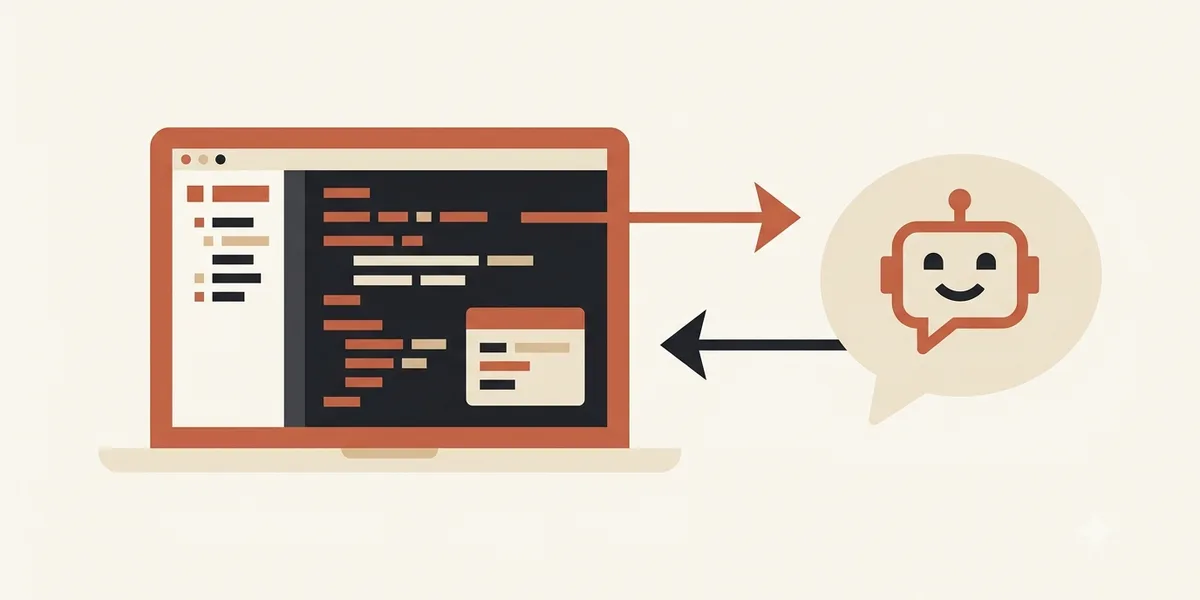
実際に Claude をコードから叩く最小サンプルです。流れは「①部品を入れる → ②キーを環境変数にセット → ③数行で Messages API を呼ぶ」だけ。コードを読まない方は読み飛ばして構いません。
📖 この章で使う用語
- pip install:Python の追加部品(ライブラリ)を入れるコマンド。
- anthropic(SDK):Anthropic 公式の Python 部品。入れると数行で API を呼べる。SDK=開発を助ける道具一式。
- max_tokens:返事の最大の長さ(出力トークンの上限)。小さすぎると途中で切れる。
最小サンプル(pip install → 環境変数 → messages.create)
まず、Anthropic 公式の Python 部品を入れます。
# Anthropic 公式の Python SDK を入れる
pip install anthropic
次に、API キーを環境変数にセットします。ここでコードにキーを直書きしないのがポイントです。
# API キーを環境変数にセット(キーはコードに直書きしない)
export ANTHROPIC_API_KEY="あなたのAPIキー"
そして、本体のコードです。これだけで Claude に一言たずねて、返事を受け取れます。
# quickstart.py — Claude に一言たずねる最小サンプル
import anthropic

# 環境変数 ANTHROPIC_API_KEY を自動で読み込む
client = anthropic.Anthropic()

message = client.messages.create(
    model="claude-sonnet-4-6",   # 使うモデル(用途で選ぶ)
    max_tokens=1000,             # 返事の最大の長さ
    messages=[
        {"role": "user", "content": "自己紹介を3行でお願いします"},
    ],
)

# 返ってきたテキストを取り出して表示
print(message.content)
このコードの形は、Anthropic 公式のクイックスタートで案内されているものとほぼ同じです(出典: Get started with Claude|Claude Docs(取得:2026-06-03))。公式の例では最新モデル名が使われていますが、モデル名は更新されるので、実際に動かすときは Anthropic Console の使い方 や公式のモデル一覧で、その時点で使える名前を確認してから貼り替えてみてください。
最後に、安全のための一手です。キーを含むファイルや設定を Git に上げないよう、.gitignore で除外しておきます。
# .gitignore に追記(キーや環境設定を Git から除外)
.env
*.key
model / max_tokens / レスポンスの読み方
最小サンプルで最初に押さえておきたいのは3つだけです。
- model:どのモデルを使うか。賢さ・速さ・価格で選ぶ(前章参照)
- max_tokens:返事の最大の長さ。小さすぎると途中で切れるので、用途に合わせて余裕を持たせる
- message.content:返ってきた答えの中身。ここからテキストを取り出して使う
返事を少しずつ受け取る「ストリーミング」(チャット画面で文字がパラパラ出てくる動き)もあります。最初は使わなくても困らないので、「そういう選択肢もある」と覚えておけば十分です。
個人で使い始める流れ——「会社契約は不要」
サジェストでいちばん多い不安が「個人でも使えるのか」です。結論として、Anthropic API はいまは個人でも公式に利用でき、サブスク契約は必須ではなく、クレジットカードと API キーがあれば従量課金で始められます(※下記出典、最新は公式で要確認)。
📖 この章で使う用語
- 利用上限(Spend Limit):月にいくらまで使うかの上限設定。使いすぎを防ぐブレーキ。
流れは結論の章の5ステップと同じで、法人契約を待つ必要はなく、自分のアカウントとカードがあればその日のうちに最初のリクエストを送れます。「いきなり高額になったら」という不安には、2つの安心材料があります。
- 少額から試せる:新規アカウントには少額の無料クレジットが付与されることがあり、その範囲なら気軽に確かめられます(出典: Pricing|Claude Docs(取得:2026-06-03))。
- 利用上限(Spend Limit)を設定できる:公式ドキュメントでもワークスペースごとに支出をコントロールする仕組みが案内されています(出典: API overview|Claude Docs(取得:2026-06-03))。上限を決めておけば想定外の使いすぎにブレーキをかけられます。設定画面は Anthropic Console の使い方 にまとめています。
なお「個人でも稼げる」「簡単に副業になる」といった話をするつもりはありません。API はあくまで道具で、何を作るか・どう使うかが本題です。料金も変動するので、金額の前提は必ず最新の公式情報で確かめてください。
経路の選び方とdocs|直 API・Bedrock・Vertex AI と公式の歩き方
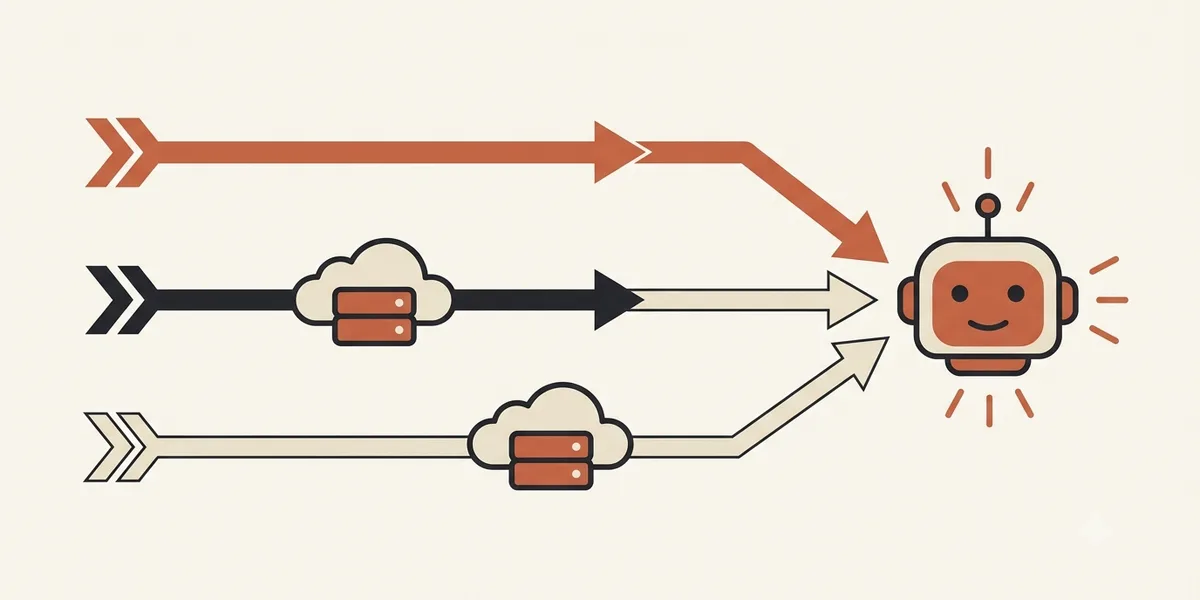
Claude を業務で使う経路は、①Anthropic の直 API、②AWS Bedrock 経由、③Google Cloud の Vertex AI 経由の3つです。個人や小規模で手早く始めるなら直 API、すでに AWS / GCP の基盤や権限・契約の要件があるなら経由、というのが大枠です。
📖 この章で使う用語
- AWS Bedrock:AWS(Amazon のクラウド)上で、Claude を含む複数の AI を呼べる基盤サービス。
- Vertex AI:Google Cloud 上で、Gemini や Claude を呼べる基盤サービス。
- IAM:誰が何を使えるかの権限管理の仕組み。会社の入退室管理のイメージ。
私自身の立ち位置を正直にお伝えすると、業務の本番運用でメインに使っているのは直 Anthropic API です。自社プロダクトへの組み込みも直 API ルートで行っており、ここは自分の言葉で語れる部分です。一方 AWS Bedrock 経由は業務で部分的に使ってきた範囲で、PoC やコスト・コンプラ上の理由で部分採用し、直 API との違い(IAM 連携・VPC 内通信・コスト体系)の選定整理までは経験で話せます。ただし本番フル運用の細部や料金最適化は常用範囲を超えるため、公式ドキュメントを確認しながら触れる程度にとどめます。Vertex AI 経由は試用・検証の経験はあるものの本番フル運用ではなく、SLA・契約条件・料金最適化の細部は公式で必ず確認し、最終判断は法務・契約担当に委ねるべき領域です。
選び方の目安は次のとおりです。
| 経路 | 向いているケース |
|---|---|
| 直 API | 個人・小規模、手早く始めたい、最新機能をいち早く使いたい |
| Bedrock 経由 | すでに AWS 基盤がある、AWS の請求・権限にまとめたい |
| Vertex AI 経由 | すでに GCP 基盤がある、GCP の権限・監査にまとめたい |
各基盤の詳細は AWS Bedrock・Vertex AI に、Google の Gemini を API で使う別系統の話は Gemini API の使い方 にまとめています。「どれが絶対お得」は要件次第なので断定しません。手元の基盤と求められる要件から逆算して選ぶのが結局いちばんの近道です。
公式ドキュメントの歩き方——英語主軸の docs を迷わず読む
Anthropic の公式ドキュメントは英語が主軸ですが、未経験のうちは「クイックスタート」と「料金(Pricing)」の2ページだけ見れば十分に動き出せます。
📖 この章で使う用語
- クイックスタート(Quickstart):最短で動かすための公式の入門ページ。
- Pricing:料金表の公式ページ。単価は必ずここで確認する。
私が公式 docs を読む順番は、だいたい決まっています。
- Get started(クイックスタート):まず動かす。Python の最小サンプルがここにあります
- Pricing:料金の考え方と最新単価を確認する
- Messages API リファレンス:パラメータの意味を確認する(
model・max_tokensなど) - Models(モデル一覧):その時点で使えるモデル名を確認する
英語に身構える必要はありません。私は英文の公式ドキュメントや OSS の README を読むとき、DeepL や ChatGPT に「これは IT の公式ドキュメント」と文脈を伝えてから訳し、要点だけ日本語でつかんでいます。翻訳ツールの使い分けは AI 翻訳 おすすめ にまとめました。Console の設定画面(キー・課金・ワークスペース)の操作は Anthropic Console の使い方 に切り出してあり、docs で「考え方」を、Console 記事で「画面の操作」を、と分けて読むと迷いにくいです。
活用ケースと落とし穴|自動化・アプリ組み込みの像とつまずき5つ
Anthropic API は「コードを書く人の道具」です。正直、自動化や組み込みが要らないうちは Claude.ai のチャットや Notion AI で十分なことも多い。API が活きるのは「同じ処理を繰り返し自動で回したい」「自分のアプリに載せたい」と思ったときです。非エンジニアの方も、将来こう活きるという像を持っておくと学ぶ意味が見えます(以下は「その職種ならこう使うと思う」という仮定で、断定ではありません)。
📖 この章で使う用語
- CRM:顧客の情報や商談の履歴をまとめて管理する営業向けのシステム。
- バッチ処理:大量の作業を、人が1件ずつではなく、まとめて自動で流すこと。
- 件数が多い処理を自動で回す:問い合わせメールの一次返信ドラフトを CRM に流し込む、申込フォームの自由記述を「要望の種類」で分類・要約してスプレッドシートに——いずれも件数が多いほど効きます。
- 自分用の FAQ・マニュアルを生成する:手元の文書から自分用 FAQ を作る。これは RAG とは(文書を検索しながら答えさせる仕組み)の入口でもあります。
- ポートフォリオにする(エンジニア志望):API を組み込んだ小さな自動化ツールを自作。「自分で Claude を呼ぶコードを書いた」は未経験からの転職活動で立派な一歩です(最小サンプルから始められます)。
どのケースにも共通する「最初の壁」は、環境構築・キー管理・課金登録という心理的ハードルと、コマンド入力への抵抗です。キー管理の3点と最小サンプルを一度通せば見え方がだいぶ変わります。まだコードに手を出す前の方は、ChatGPT 始め方 のようにチャットから慣れていくのも遠回りではありません。
よくある失敗・つまずきポイント5個
未経験の方がつまずきやすい5つを、対策とセットでまとめます。どれも一度ハマると地味に時間を取られます。
| つまずき | 対策 |
|---|---|
| サブスクと API 課金の混同 | Claude.ai の Pro / Max を契約しても API は別課金。切り分けは Claude 料金プラン、Claude Code は Claude Code の料金 |
| API キーを Git にコミットして漏洩 | 環境変数で管理し .gitignore で除外。上げてしまったら Console で失効して作り直す |
| 無料クレジットを使い切って急にエラー | お試し残高はいつか尽きる。クレジット登録と利用上限の設定を早めに |
| max_tokens が小さくて返事が途中で切れる | 尻切れになるときは max_tokens が小さすぎないか見直し、余裕を持たせる |
| 古いモデル名・単価をそのまま使う | モデル名は公式のモデル一覧、料金は公式 Pricing でその時点の情報を確認する |
どれも「知っていれば防げる」たぐいで、私自身が一度はやらかした(あるいは危なかった)ものばかりです。
よくある質問
Q1: Anthropic API は個人でも使えますか?
A. はい。いまは個人でも公式に利用でき、サブスク契約は必須ではなく、クレジットカードと API キーがあれば従量課金で始められます。利用条件は変わる可能性があるため、最新は公式情報でご確認ください(出典: API overview|Claude Docs(取得:2026-06-03))。
Q2: Anthropic API は無料で使えますか?
A. 新規アカウントには API を試すための少額の無料クレジットが付与されることがありますが、本格利用は従量課金です。Claude.ai の無料プランとはまったく別物です。最新は公式 Pricing でご確認ください(出典: Pricing|Claude Docs(取得:2026-06-03))。
Q3: 料金はいくらくらいかかりますか?
A. トークン(文章の単位)の従量課金で、入力・出力・モデルによって単価が変わります。単価は変動するため、金額はこの記事では断定せず、必ず公式 Pricing(取得日を確認しながら)でご確認ください。考え方は料金の章にまとめています。
Q4: API キーはどこで取得しますか?
A. Anthropic Console(管理画面)で発行します。発行・管理の詳しい画面手順は別記事の Anthropic Console の使い方 にまとめています。キーは環境変数で管理し、Git には絶対に上げないでください。
Q5: 直接 Anthropic API を使うのと、AWS Bedrock や Vertex AI 経由はどう違いますか?
A. 個人・小規模で手早く始めるなら直 API、すでに AWS / GCP の基盤や権限・契約の要件があるなら経由が選択肢です。私自身は業務の本番運用では直 API をメインに使っています。詳細は各基盤の記事(AWS Bedrock・Vertex AI)へどうぞ。
出典
- API overview|Claude Docs(取得:2026-06-03)
- Get started with Claude|Claude Docs(取得:2026-06-03)
- Messages API reference|Claude Docs(取得:2026-06-03)
- Pricing|Claude Docs(取得:2026-06-03)
関連記事
- ChatGPT 5.6 とは——Sol/Terra/Luna の違い・選び方・料金を用途で選ぶ一行マップで整理
- Anthropic Console の使い方
- Claude Agent SDK とは(Claude Code の中身をアプリに組み込む)
- Claude 料金プラン
- Claude Code の料金
- Claude Opus と Sonnet の違い
- AWS Bedrock
- Vertex AI
- Gemini API の使い方
- RAG とは
- LangChain とは——API 呼び出しを含む LLM アプリ部品を連結する枠組みを判断軸で整理
- AIエージェントの作り方
- AI 翻訳 おすすめ
- ChatGPT の始め方
- LM Studio 使い方——ターミナル不要の GUI でローカル LLM を入れる→モデル管理→OpenAI 互換 API まで、Ollama との使い分けも整理
この記事は、営業出身の現役生成AIエンジニア aikun が、直 Anthropic API を業務の本番運用で日常的に使う立場から整理しました(プロフィールは about ページ をご覧ください)。料金・仕様は変動するため、本文の数値・手順は必ず公式情報で最新をご確認ください。記事内容に誤り・古い情報を見つけられた場合は、send@bon-bon-tools.com までご連絡いただけると助かります。